







 Spotify
 iTunes
 Amazon


 Microsmeta Podcast
 Feed Atom 0.3
 Visiteurs Français
 English Visitors
 Visite guidate a Roma








 Think different!










\\ Home Page : Pubblicazioni
Di seguito gli articoli e le fotografie pubblicati nella giornata richiesta.
Articoli del 13/12/2025
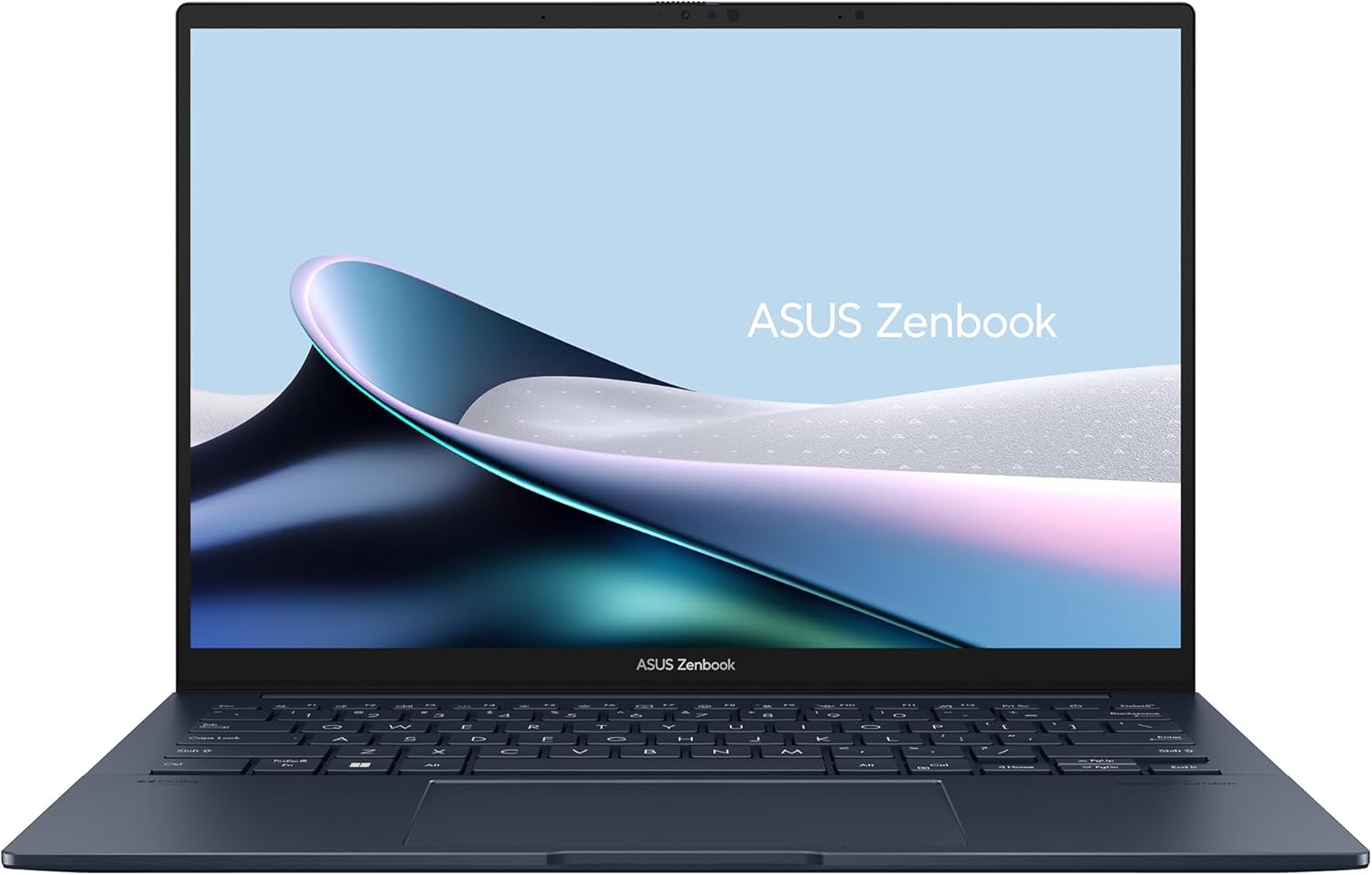
ASUS Zenbook 14 OLED (UX3405): eleganza e prestazioni
ASUS rinnova la sua linea di notebook premium con il nuovo Zenbook 14 OLED (UX3405), un dispositivo che unisce un design elegante e leggero a prestazioni di alto livello, grazie ai nuovi processori Intel Core Ultra con intelligenza artificiale integrata. Scopriamo insieme le caratteristiche, le prestazioni e le impressioni d'uso di questo interessante portatile. LEGGI TUTTO L'ARTICOLO
OFFERTA
🛒 Compralo ora comodamente su

|
Design e Costruzione: eleganza e portabilità
L'ASUS Zenbook 14 OLED (UX3405) si presenta con un design raffinato e minimalista, con uno chassis in lega di alluminio che garantisce robustezza e leggerezza. Con un peso di soli 1,2 kg e uno spessore di 14,9 mm, è il compagno ideale per chi è sempre in movimento. La tastiera retroilluminata e il touchpad ampio e reattivo offrono un'esperienza di digitazione confortevole.
Display: un'esperienza visiva eccezionale
Il punto di forza di questo notebook è sicuramente il display OLED da 14 pollici con risoluzione fino a 3K (2880x1800 pixel) e refresh rate di 120Hz. I colori sono vividi e i neri profondi, garantendo un'esperienza visiva di altissimo livello per la fruizione di contenuti multimediali e non solo. Il display è inoltre certificato VESA DisplayHDR True Black 600 e Pantone Validated.
Prestazioni: potenza e intelligenza artificiale
Sotto la scocca, l'ASUS Zenbook 14 OLED (UX3405) è equipaggiato con i nuovi processori Intel Core Ultra, che integrano una Neural Processing Unit (NPU) dedicata all'intelligenza artificiale. Questo permette di accelerare le operazioni basate sull'IA, migliorare l'efficienza energetica e offrire nuove funzionalità. La dotazione di memoria RAM può arrivare fino a 32GB LPDDR5x e lo spazio di archiviazione fino a 1TB su SSD PCIe 4.0.
Specifiche Tecniche
- Display: OLED da 14 pollici, risoluzione fino a 3K (2880x1800), refresh rate 120Hz
- Processore: Intel Core Ultra 5/7/9
- GPU: Intel Arc Graphics
- RAM: Fino a 32GB LPDDR5x
- Memoria interna: Fino a 1TB SSD PCIe 4.0
- Porte: 1x USB 3.2 Gen 1 Type-A, 2x Thunderbolt 4 (supporta display e power delivery), 1x HDMI 2.1, 1x Jack audio combo da 3.5mm
- Connettività: Wi-Fi 6E (802.11ax), Bluetooth 5.3
- Batteria: 75WHrs
- Peso: 1.2 kg
 (p)Link
 Commenti
 Storico
 Stampa
Di Alex (pubblicato @ 21:00:00 in Smartphone, letto 522 volte)
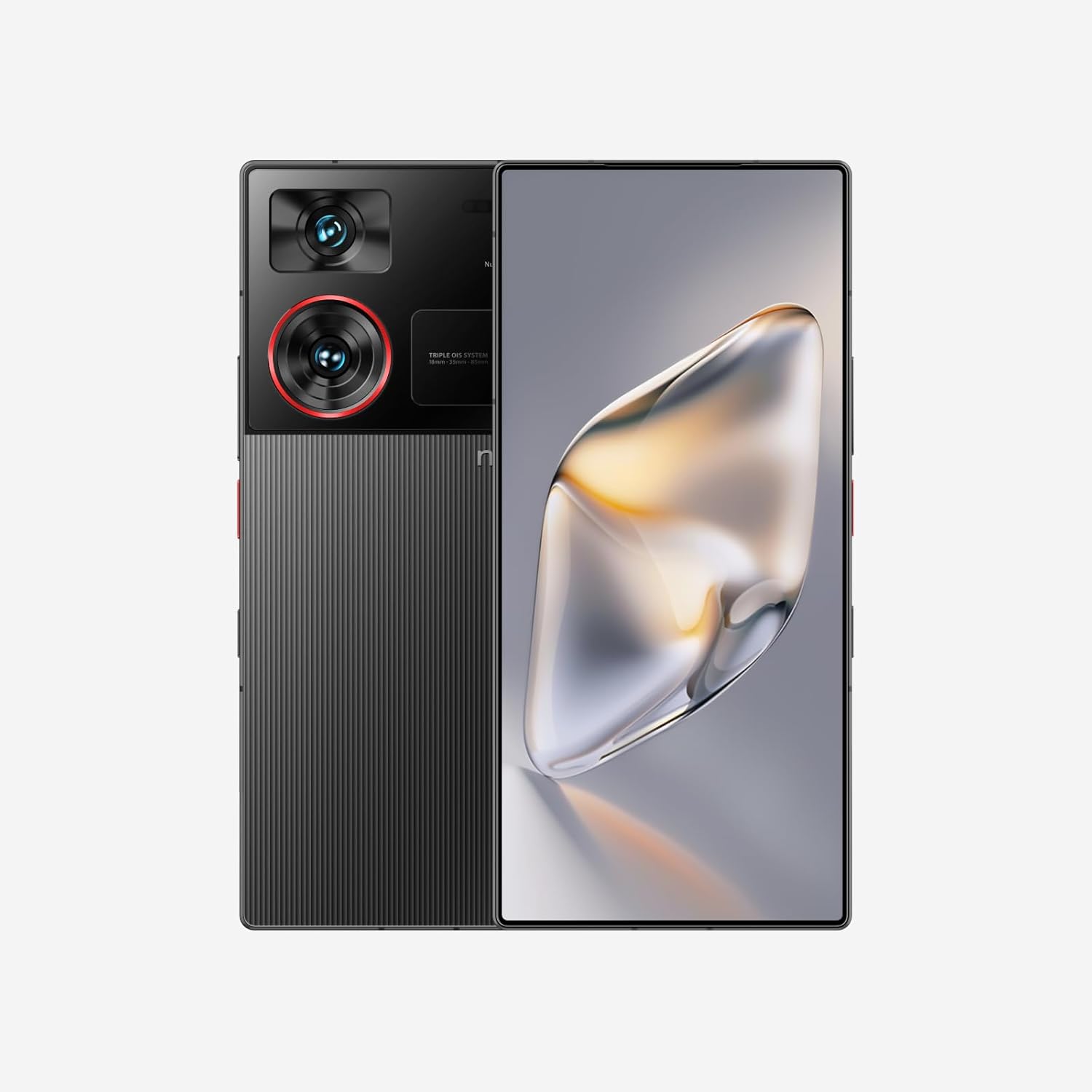
Nubia Z60 Ultra: design innovativo e tripla fotocamera
Arriva sul mercato il Nubia Z60 Ultra, uno smartphone che sfida le convenzioni con un design unico, fotocamere avanzate e prestazioni di alto livello. Scopriamo insieme le caratteristiche principali, le specifiche tecniche e le prime impressioni su questo dispositivo che promette di ridefinire l'esperienza fotografica mobile. LEGGI TUTTO L'ARTICOLO
|
OFFERTA
🛒 Compralo ora comodamente su
|
Design e Display: un'estetica audace e uno schermo senza interruzioni
Il Nubia Z60 Ultra si distingue immediatamente per il suo design unico e audace, con un modulo fotografico posteriore che non passa inosservato. La parte anteriore è dominata da un display AMOLED da 6.8 pollici senza interruzioni, grazie alla tecnologia della fotocamera sotto il display (UDC) di quinta generazione. La risoluzione è di 2480x1116 pixel, con un refresh rate di 120Hz e una luminosità di picco di 1500 nit, garantendo un'esperienza visiva immersiva e fluida.
Fotocamere: un sistema a tre lenti per scatti eccezionali
Il vero punto di forza del Nubia Z60 Ultra è il suo sistema fotografico. Troviamo una fotocamera principale da 50 MP con obiettivo da 35 mm, una fotocamera ultragrandangolare da 50 MP con obiettivo da 18 mm e un teleobiettivo periscopico da 64 MP con obiettivo da 85 mm. Tutte e tre le fotocamere sono dotate di stabilizzazione ottica dell'immagine (OIS), garantendo scatti nitidi e video stabili anche in condizioni di scarsa illuminazione.
Prestazioni e Autonomia: potenza e durata senza compromessi
Sotto il cofano, il Nubia Z60 Ultra è alimentato dal potente processore Snapdragon 8 Gen 3, supportato da fino a 24 GB di RAM e fino a 1 TB di spazio di archiviazione. La batteria ha una capacità di 6000 mAh e supporta la ricarica rapida a 80W, assicurando un'autonomia prolungata e tempi di ricarica ridotti. Il sistema operativo è Android 14 con interfaccia personalizzata MyOS 14.
Specifiche Tecniche
- Display: AMOLED da 6.8 pollici, risoluzione 2480x1116 pixel, refresh rate 120Hz
- Processore: Qualcomm Snapdragon 8 Gen 3
- RAM: Fino a 24 GB
- Memoria interna: Fino a 1 TB
- Fotocamera posteriore: 50 MP (principale, 35mm) + 50 MP (ultragrandangolare, 18mm) + 64 MP (teleobiettivo periscopico, 85mm)
- Fotocamera anteriore: 12 MP (UDC)
- Batteria: 6000 mAh, ricarica rapida 80W
- Sistema operativo: Android 14 con MyOS 14
- Connettività: 5G, Wi-Fi 7, Bluetooth 5.4, NFC, USB Type-C
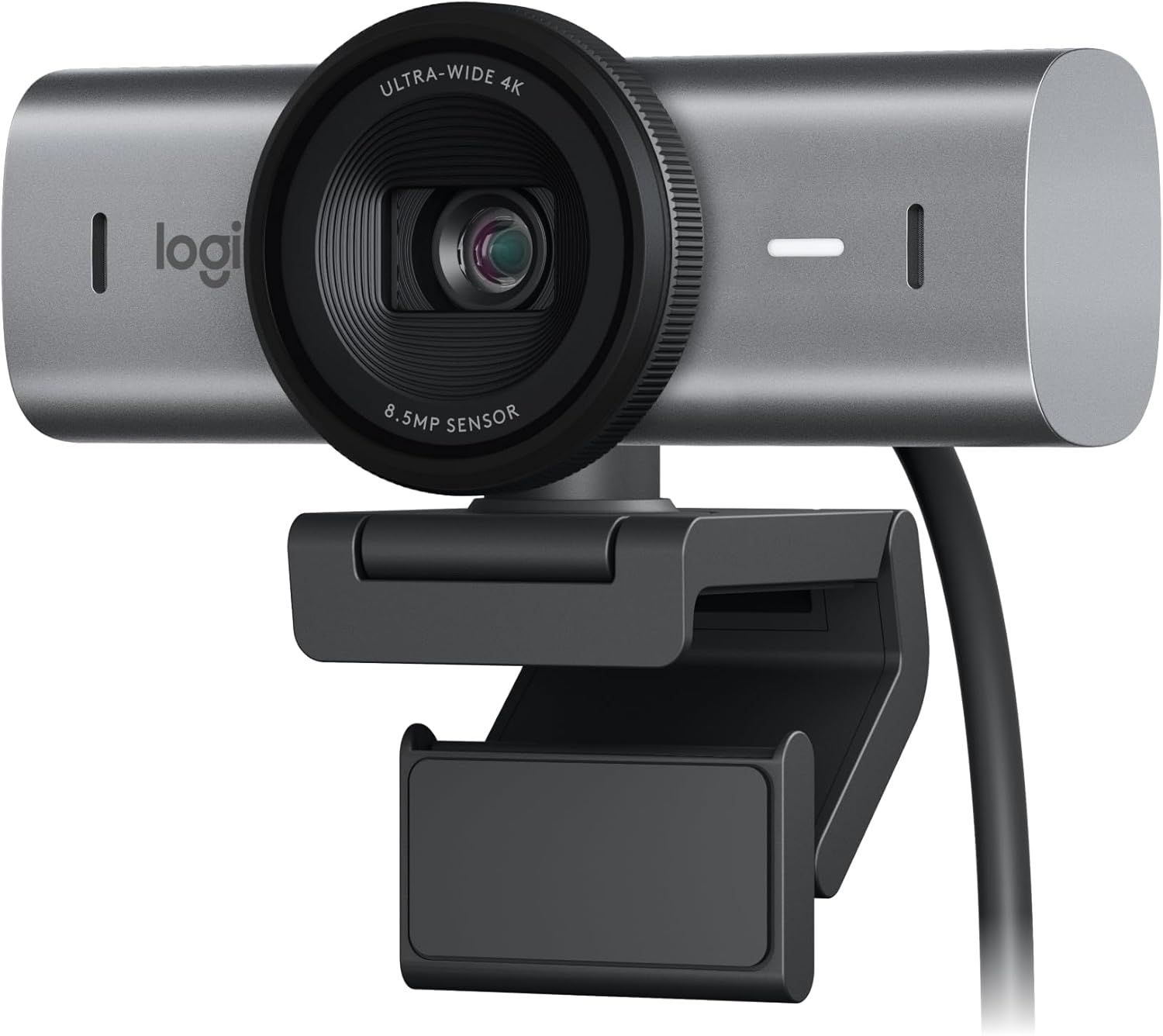
Logitech MX Brio: qualità video 4K e funzionalità avanzate
Logitech amplia la sua gamma MX con la nuova webcam Brio, un dispositivo progettato per offrire una qualità video eccezionale e funzionalità avanzate a professionisti, streamer e creatori di contenuti. Risoluzione 4K, sensore avanzato, intelligenza artificiale e opzioni di personalizzazione la rendono uno strumento versatile e potente per la comunicazione visiva. LEGGI TUTTO L'ARTICOLO
|
OFFERTA
🛒 Compralo ora comodamente su
|
Qualità Video e Sensore: dettagli nitidi in ogni condizione
La Logitech MX Brio supporta una risoluzione fino a 4K Ultra HD a 30fps o 1080p a 60fps. Il cuore della webcam è un sensore Sony STARVIS di grandi dimensioni, che cattura più luce e garantisce immagini nitide e dettagliate anche in condizioni di scarsa illuminazione. La tecnologia HDR contribuisce a bilanciare l'esposizione in ambienti con forte contrasto luminoso.
Funzionalità Intelligenti e Software
La webcam è dotata di diverse funzionalità basate sull'intelligenza artificiale, come l'autofocus rapido e preciso, la correzione automatica della luce e l'inquadratura automatica RightSight, che mantiene il soggetto al centro dell'immagine anche quando si muove. Il software Logi Options+ e G Hub permette di personalizzare numerosi parametri, tra cui campo visivo (90°, 78°, 65°), zoom, esposizione, messa a fuoco manuale e filtri video.
Design e Audio
Il design della MX Brio è elegante e robusto, con una scocca in alluminio e un otturatore per la privacy integrato. Include due microfoni beamforming con riduzione del rumore per un audio chiaro e naturale. La clip di montaggio è versatile e si adatta a diversi tipi di monitor e treppiedi. Particolarità è la possibilità di inclinare la webcam verso il basso per mostrare la scrivania ("Show Mode").
Specifiche Tecniche
- Risoluzione: Fino a 4K Ultra HD (30fps) / 1080p (60fps)
- Sensore: Sony STARVIS
- Campo visivo (FOV): 90°, 78°, 65° (regolabile)
- Autofocus: Avanzato
- Microfoni: Doppio microfono beamforming con riduzione del rumore
- Connettività: USB-C 3.0
- Compatibilità: Windows, macOS, ChromeOS, software di videoconferenza e streaming
Di Alex (pubblicato @ 19:00:00 in Sicurezza informatica, letto 490 volte)
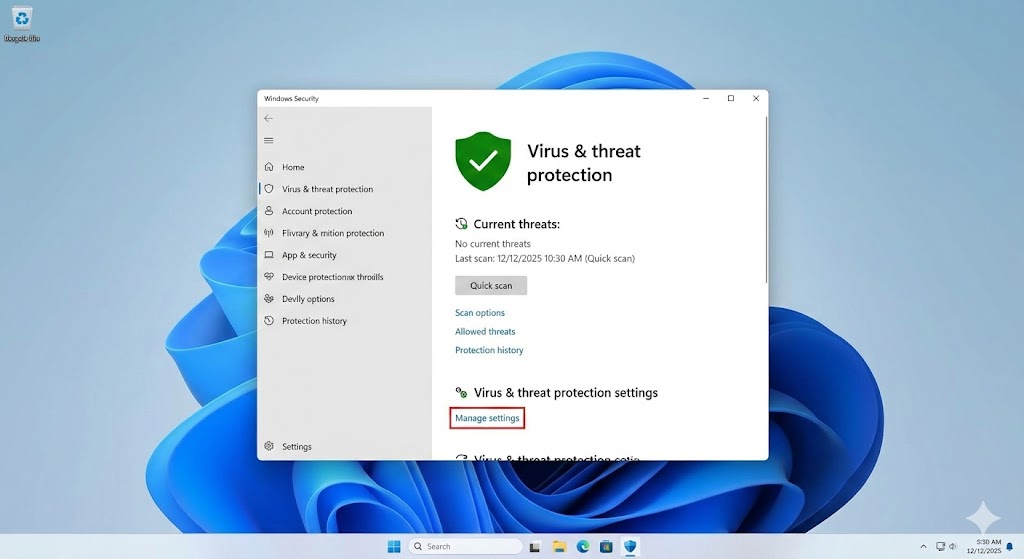
Proteggi il tuo PC Windows con una corretta configurazione dell'antivirus
Proteggere il proprio PC Windows da malware, virus e altre minacce informatiche è fondamentale. Un buon antivirus è la prima linea di difesa, ma è importante saperlo configurare e utilizzare correttamente per garantirne la massima efficacia. In questa guida pratica, vedremo come installare, configurare e utilizzare un antivirus su Windows, prendendo come esempio Windows Defender (integrato) e accennando a soluzioni di terze parti.
Utilizzare Windows Defender (Sicurezza di Windows)
Windows 10 e 11 includono già un antivirus integrato, Windows Defender (ora parte di "Sicurezza di Windows"), che offre una protezione solida e gratuita. Per assicurarsi che sia attivo e configurato:
- Apri il menu Start e cerca "Sicurezza di Windows".
- Clicca su "Protezione da virus e minacce".
- Verifica che le opzioni "Protezione in tempo reale" e "Protezione fornita dal cloud" siano attive in "Gestisci impostazioni".
- Esegui una "Scansione rapida" per un controllo iniziale o una "Scansione completa" per un'analisi approfondita del sistema.
Installare un antivirus di terze parti
Se preferisci utilizzare un antivirus di terze parti (come Bitdefender, Kaspersky, Norton, ecc.), la procedura è simile:
- Scarica l'installer dal sito ufficiale del produttore.
- Esegui il file scaricato e segui le istruzioni a schermo per l'installazione.
- Una volta installato, l'antivirus di solito disattiverà automaticamente Windows Defender per evitare conflitti.
- Apri l'interfaccia dell'antivirus e verifica che la protezione in tempo reale sia attiva e che il database delle definizioni dei virus sia aggiornato.
- Configura le opzioni di scansione periodica secondo le tue esigenze.
Buone pratiche per la sicurezza
Oltre all'antivirus, è importante seguire alcune buone pratiche:
- Mantieni sempre aggiornato il sistema operativo e le applicazioni.
- Non aprire allegati email sospetti o cliccare su link di dubbia provenienza.
- Utilizza password forti e uniche per i tuoi account e attiva l'autenticazione a due fattori dove possibile.
- Esegui backup regolari dei tuoi dati importanti.
Un antivirus configurato correttamente è uno strumento essenziale per la sicurezza del tuo PC Windows. Combinando l'uso dell'antivirus con buone pratiche di sicurezza informatica, potrai navigare, lavorare e giocare online con maggiore tranquillità.
Di Alex (pubblicato @ 18:00:00 in Guide e Tutorial, letto 541 volte)
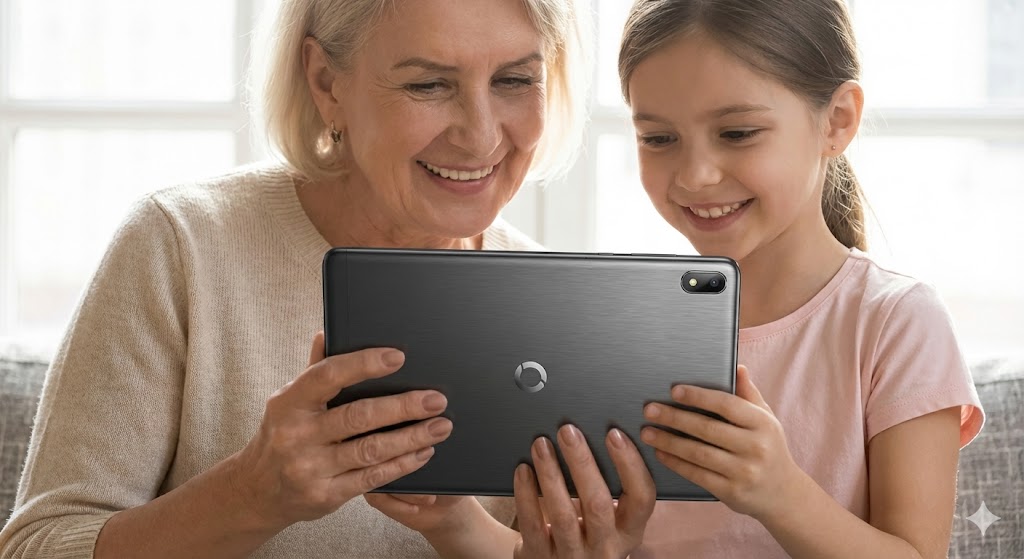
Tablet Android: configurazione semplificata per tutte le età
Configurare un tablet Android per anziani o bambini richiede attenzioni specifiche per garantire un utilizzo semplice, sicuro e intuitivo. In questa guida pratica, vedremo come personalizzare l'interfaccia, attivare le funzioni di accessibilità, impostare il controllo genitori e installare le app essenziali per rendere il tablet uno strumento utile e divertente per tutti.
Primo avvio e configurazione di base
All'accensione del tablet, seguire la procedura guidata per selezionare la lingua, connettersi alla rete Wi-Fi e accedere con un account Google. Se il tablet è destinato a un bambino, è consigliabile creare un account Google specifico per minori, che permette una gestione più semplice del controllo genitori.
Semplificare l'interfaccia
Per rendere l'utilizzo più agevole, si possono adottare diverse soluzioni. Installare un launcher semplificato come "Big Launcher" o "Simple Launcher" può aiutare a visualizzare icone più grandi e un'interfaccia più intuitiva. Inoltre, è possibile aumentare la dimensione dei caratteri e delle icone nelle impostazioni del display.
Attivare le funzioni di accessibilità
Android offre diverse funzioni di accessibilità utili per anziani o persone con disabilità visive o uditive. Tra queste, la sintesi vocale, l'ingrandimento dello schermo, i sottotitoli per i video e la possibilità di collegare apparecchi acustici.
Impostare il controllo genitori
Per proteggere i bambini da contenuti inappropriati e limitare il tempo di utilizzo, è fondamentale attivare il controllo genitori. Google Family Link è un'app gratuita che permette di gestire le app consentite, impostare limiti di tempo giornalieri e monitorare l'attività del bambino sul tablet.
Installare le app essenziali
Scegliere le app giuste è fondamentale. Per gli anziani, possono essere utili app per la videochiamata (come WhatsApp o Skype), app per la lettura di notizie, app per la gestione dei farmaci e giochi semplici per allenare la mente. Per i bambini, esistono numerose app educative e giochi adatti alla loro età, oltre a piattaforme di streaming video con contenuti dedicati.
Configurare un tablet Android per anziani e bambini richiede pochi passaggi ma può fare una grande differenza nella loro esperienza d'uso. Seguendo questi consigli, potrete rendere il tablet uno strumento accessibile, sicuro e divertente per tutta la famiglia.
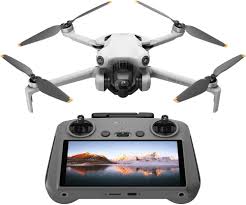
DJI Mini 4 Pro: compatto e ricco di funzionalità
DJI rinnova la sua popolare serie Mini con il Mini 4 Pro, un drone che, pur mantenendo il peso inferiore ai 249 grammi, introduce importanti novità come il rilevamento ostacoli omnidirezionale, la registrazione video in 4K/60fps HDR e la modalità D-Log M. Scopriamo se è il drone definitivo per chi cerca portabilità e prestazioni. LEGGI TUTTO L'ARTICOLO
|
OFFERTA
🛒 Compralo ora comodamente su
|
Design e Portabilità: sempre sotto i 250 grammi
Il DJI Mini 4 Pro conserva il design pieghevole e compatto dei suoi predecessori, con un peso di soli 249 grammi. Questo lo rende facile da trasportare e, in molti paesi, lo esenta da alcune normative più restrittive previste per i droni più pesanti.
Fotocamera e Qualità Video: un passo avanti
Il drone è dotato di un sensore CMOS da 1/1.3 pollici con apertura f/1.7, capace di scattare foto da 48 MP e registrare video fino a 4K/60fps HDR e 4K/100fps (per slow motion). La novità più interessante è l'introduzione del profilo colore D-Log M a 10 bit, che offre una maggiore flessibilità in post-produzione per i videomaker più esigenti. La fotocamera può anche ruotare in verticale per riprese native ottimizzate per i social media (True Vertical Shooting).
Sicurezza e Funzionalità Intelligenti
Il Mini 4 Pro è il primo drone della serie Mini a disporre di un sistema di rilevamento ostacoli omnidirezionale, grazie a quattro sensori fisheye e due sensori inferiori. Questo, unito al sistema APAS 5.0, permette al drone di evitare gli ostacoli in modo autonomo e sicuro. Non mancano le funzionalità intelligenti come ActiveTrack 360°, MasterShots, QuickShots e Hyperlapse.
Specifiche Tecniche
- Peso: < 249 g
- Sensore: CMOS 1/1.3", 48 MP, f/1.7
- Video: Fino a 4K/60fps HDR, 4K/100fps, D-Log M 10-bit
- Rilevamento ostacoli: Omnidirezionale
- Autonomia: Fino a 34 minuti (con batteria standard)
- Trasmissione video: O4, fino a 20 km (FCC) / 10 km (CE)
Di Alex (pubblicato @ 15:00:00 in Smartphone, letto 521 volte)
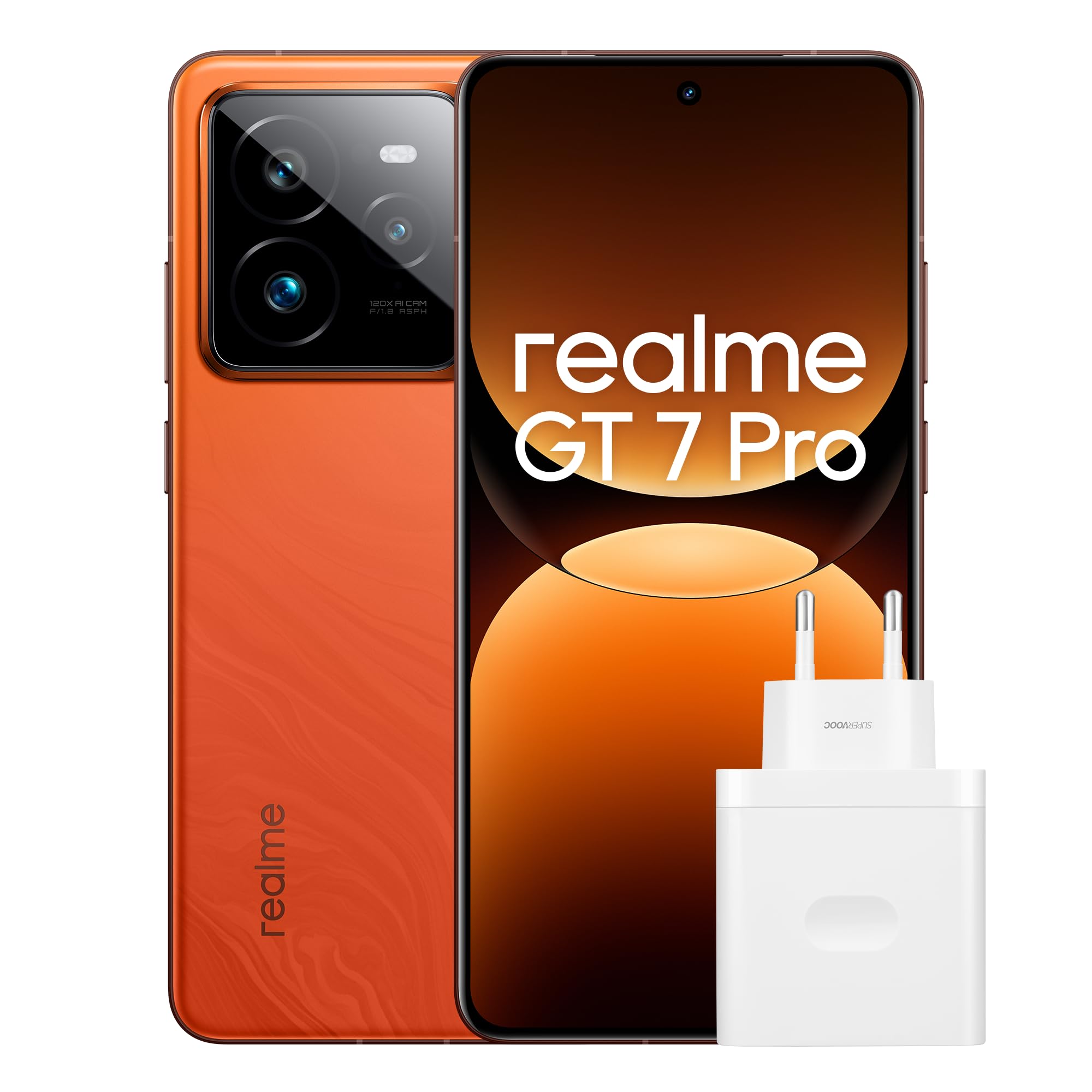
Il Realme GT 7 Pro con il suo display curvo e la fotocamera periscopica sul retro, che mostra il chip Snapdragon 8 Elite
Realme porta in Europa il GT 7 Pro, primo smartphone del continente equipaggiato con il processore Snapdragon 8 Elite di Qualcomm. Display AMOLED da 6,78 pollici a 120Hz, batteria da 6500mAh con ricarica rapida a 120W, tripla fotocamera con sensore principale da 50MP e teleobiettivo periscopico. Disponibile da gennaio 2025 a partire da 799 euro nella versione da 12GB di RAM e 256GB di storage.
|
OFFERTA
🛒 Compralo ora comodamente su
|
Snapdragon 8 Elite: il processore che cambia le regole
Il cuore pulsante del Realme GT 7 Pro è il nuovissimo Snapdragon 8 Elite, il processore di punta di Qualcomm presentato a ottobre 2024. Questo chip rappresenta un salto generazionale significativo rispetto allo Snapdragon 8 Gen 3, grazie all'adozione della nuova architettura Oryon sviluppata internamente da Qualcomm dopo l'acquisizione di Nuvia. Il processore è realizzato con processo produttivo a 3 nanometri di TSMC e integra core CPU che promettono un incremento delle prestazioni del 45 per cento rispetto alla generazione precedente, mantenendo al contempo una maggiore efficienza energetica.
La GPU Adreno 830 integrata offre prestazioni grafiche superiori del 40 per cento, con supporto completo per ray tracing hardware e tecnologie avanzate come il Variable Rate Shading di terza generazione. Questo rende il GT 7 Pro particolarmente appetibile per il gaming mobile, con la capacità di eseguire titoli AAA a impostazioni grafiche elevate mantenendo frame rate stabili. Il chip include anche la NPU Hexagon di quinta generazione, capace di elaborare fino a 45 TOPS per operazioni di intelligenza artificiale on-device.
Realme ha implementato un sistema di raffreddamento al vapore con camera di dissipazione da 11.000 millimetri quadrati, la più grande mai vista su uno smartphone dell'azienda. Questo permette al processore di mantenere prestazioni elevate anche durante sessioni di gaming prolungate, evitando il thermal throttling che affligge molti dispositivi di fascia alta quando sottoposti a carichi di lavoro intensi per periodi estesi.
Display e design: qualità flagship senza compromessi
Il display del Realme GT 7 Pro è un pannello AMOLED Eco2 OLED Plus da 6,78 pollici prodotto da Samsung, con risoluzione 2780x1264 pixel che corrisponde a una densità di 450 PPI. Il refresh rate variabile raggiunge i 120Hz, con supporto per la tecnologia LTPO che permette di scendere fino a 1Hz per i contenuti statici, ottimizzando così il consumo energetico. La luminosità di picco raggiunge i 6000 nit in modalità HDR, garantendo un'eccellente leggibilità anche sotto la luce solare diretta.
Il pannello supporta lo spazio colore DCI-P3 al 100 per cento ed è certificato Dolby Vision, offrendo un'esperienza visiva di livello cinematografico per la riproduzione di contenuti HDR. La frequenza di campionamento del touch raggiunge i 2600Hz, un valore che posiziona il GT 7 Pro tra i migliori device per il gaming mobile, garantendo una reattività immediata agli input dell'utente. Il sensore di impronte digitali è integrato sotto il display e utilizza tecnologia ultrasonica, più sicura e affidabile rispetto ai sensori ottici tradizionali.
Il design riprende le linee del predecessore GT 6, con una back cover che utilizza vetro satinato resistente alle impronte digitali. Il modulo fotografico circolare sporgente ospita tre sensori e il flash LED. Il dispositivo misura 162,45 x 76,89 x 8,55 millimetri e pesa 222,8 grammi nella versione standard. La certificazione IP69 garantisce resistenza all'acqua e alla polvere, permettendo l'immersione fino a 1,5 metri di profondità per 30 minuti.
Comparto fotografico: versatilità e qualità
Il sistema fotografico del Realme GT 7 Pro è composto da tre sensori posteriori e una fotocamera frontale. Il sensore principale utilizza il Sony IMX906 da 50 megapixel con dimensioni di 1 su 1,56 pollici, apertura f/1.8 e stabilizzazione ottica dell'immagine OIS. Questo sensore è accoppiato a una lente con lunghezza focale equivalente di 23 millimetri e supporta la registrazione video in 8K a 30fps o 4K a 60fps con HDR Dolby Vision.
Il teleobiettivo periscopico utilizza un sensore Sony IMX882 da 50 megapixel con zoom ottico 3x, apertura f/2.65 e anch'esso dotato di stabilizzazione OIS. La configurazione periscopica permette di ottenere uno zoom di qualità senza aumentare eccessivamente lo spessore del dispositivo. Lo zoom digitale si spinge fino a 120x, anche se naturalmente la qualità dell'immagine degrada significativamente oltre i 10x.
Il terzo sensore è un ultrawide da 8 megapixel con campo visivo di 112 gradi, apertura f/2.2 e lunghezza focale equivalente di 16 millimetri. Questo sensore gestisce anche la modalità macro, permettendo scatti ravvicinati a 4 centimetri dal soggetto. La fotocamera frontale è un sensore da 16 megapixel alloggiato in un foro centrale nel display, con apertura f/2.45 e supporto per la registrazione video in 1080p a 30fps.
Il software fotografico include numerose modalità avanzate supportate dall'intelligenza artificiale, tra cui la modalità notturna migliorata, il riconoscimento delle scene, l'ottimizzazione automatica dei ritratti e la funzione AI Eraser per rimuovere oggetti indesiderati dalle foto. La modalità Pro offre controllo manuale completo su ISO, tempo di esposizione, bilanciamento del bianco e messa a fuoco, con supporto per la cattura in formato RAW.
Batteria e ricarica: autonomia da record
Una delle caratteristiche più impressionanti del Realme GT 7 Pro è la batteria al silicio-carbonio da 6500mAh, una capacità raramente vista su smartphone flagship. Questa tecnologia permette di ottenere densità energetiche superiori rispetto alle tradizionali batterie agli ioni di litio, mantenendo dimensioni compatte. Realme dichiara un'autonomia di oltre due giorni di utilizzo moderato, con la possibilità di raggiungere le 18 ore di riproduzione video continua o 10 ore di gaming intensivo.
Il sistema di ricarica rapida SuperVOOC raggiunge i 120W, permettendo di ricaricare completamente la batteria da 0 al 100 per cento in soli 37 minuti. La ricarica a 50 per cento richiede appena 13 minuti, rendendo praticamente impossibile rimanere senza batteria anche con utilizzi intensivi. Il caricabatterie da 120W è incluso nella confezione, insieme a un cavo USB-C certificato per gestire l'elevata potenza di ricarica.
Realme ha implementato diverse tecnologie per preservare la longevità della batteria nel tempo, tra cui la gestione intelligente della temperatura durante la ricarica, cicli di carica ottimizzati che riducono lo stress sulla batteria e la funzione di ricarica notturna intelligente che rallenta il processo di ricarica per completarlo poco prima del risveglio dell'utente. L'azienda garantisce che la batteria manterrà almeno l'80 per cento della capacità originale dopo 1600 cicli di carica completi.
Software e funzionalità AI
Il Realme GT 7 Pro viene fornito con Realme UI 6.0 basata su Android 15, l'ultima versione del sistema operativo di Google. L'interfaccia è stata ottimizzata per sfruttare appieno le capacità del processore Snapdragon 8 Elite, con animazioni fluide a 120fps, transizioni elaborate e effetti visivi avanzati. Realme garantisce tre anni di aggiornamenti major di Android e cinque anni di patch di sicurezza, allineandosi agli standard dei principali produttori premium.
Le funzionalità di intelligenza artificiale sono integrate profondamente nel sistema operativo. L'assistente AI può generare riassunti di testi lunghi, tradurre conversazioni in tempo reale supportando oltre 40 lingue, creare wallpaper personalizzati basati su prompt testuali e ottimizzare automaticamente le impostazioni del dispositivo in base alle abitudini dell'utente. La funzione AI Smart Charging analizza i pattern di utilizzo per preservare la salute della batteria nel lungo periodo.
Il gaming è un focus particolare del GT 7 Pro, con la modalità GT Mode che ottimizza le prestazioni del processore e della GPU, blocca le notifiche e libera RAM aggiuntiva per garantire frame rate stabili. Il sistema di trigger tattili integrati nel bordo del dispositivo può essere configurato come pulsanti aggiuntivi nei giochi compatibili, simulando l'esperienza di un controller dedicato. La funzione di registrazione dello schermo supporta la cattura a 120fps in 4K con audio in-game e microfono simultanei.
Specifiche tecniche complete
- Processore: Qualcomm Snapdragon 8 Elite, processo 3nm, CPU octa-core fino a 4,32GHz, GPU Adreno 830
- RAM: 12GB o 16GB LPDDR5X
- Storage: 256GB, 512GB o 1TB UFS 4.0
- Display: AMOLED 6,78 pollici, 2780x1264 pixel, 120Hz LTPO, 6000 nit picco, Dolby Vision
- Fotocamere posteriori: 50MP principale Sony IMX906 OIS, 50MP teleobiettivo 3x periscopico OIS, 8MP ultrawide
- Fotocamera frontale: 16MP
- Batteria: 6500mAh silicio-carbonio, ricarica 120W SuperVOOC
- Connettività: 5G dual SIM, WiFi 7, Bluetooth 5.4, NFC, USB-C 3.2 Gen 2
- Audio: altoparlanti stereo, Dolby Atmos, Hi-Res Audio
- Sistema operativo: Android 15 con Realme UI 6.0
- Dimensioni: 162,45 x 76,89 x 8,55 mm
- Peso: 222,8 grammi
- Certificazione: IP69
Prezzi e disponibilità per il mercato europeo
Il Realme GT 7 Pro sarà disponibile in Europa a partire da gennaio 2025 in tre configurazioni di memoria. La versione base con 12GB di RAM e 256GB di storage sarà proposta a 799 euro, posizionandosi come una delle opzioni più aggressive nel segmento dei flagship killer. La configurazione intermedia con 12GB di RAM e 512GB di storage avrà un prezzo di 899 euro, mentre il modello top con 16GB di RAM e 1TB di storage raggiungerà i 999 euro.
Realme ha annunciato una promozione di lancio che offrirà uno sconto di 100 euro per i primi acquirenti, rendendo il modello base disponibile a 699 euro. Questa offerta sarà valida per le prime due settimane di commercializzazione e includerà anche un paio di auricolari Realme Buds Air 6 Pro in omaggio. Il dispositivo sarà disponibile in tre colorazioni: Mars Orange, Galaxy Grey e Titan Blue, tutte con finitura satinata anti-impronte.
La strategia di prezzo di Realme punta chiaramente a sottrarre quote di mercato ai competitor più affermati come Samsung, Xiaomi e OnePlus, offrendo specifiche tecniche da top di gamma a un costo significativamente inferiore. Il GT 7 Pro si posiziona infatti circa 300-400 euro sotto i flagship tradizionali dotati dello stesso processore, pur mantenendo un comparto hardware completo e bilanciato in tutti i comparti.
Il Realme GT 7 Pro rappresenta un'evoluzione significativa per l'azienda cinese nel segmento premium, portando per prima in Europa il potente Snapdragon 8 Elite con un rapporto qualità-prezzo estremamente competitivo. La combinazione di display di altissima qualità, batteria generosa con ricarica ultrarapida, comparto fotografico versatile e software ricco di funzionalità AI lo rendono una proposta concreta per chi cerca prestazioni flagship senza spendere oltre mille euro. La sfida sarà convincere gli utenti europei, tradizionalmente affezionati ai brand più consolidati, a considerare Realme come alternativa credibile nel segmento premium.
Di Alex (pubblicato @ 14:45:00 in Mondo Apple, letto 681 volte)
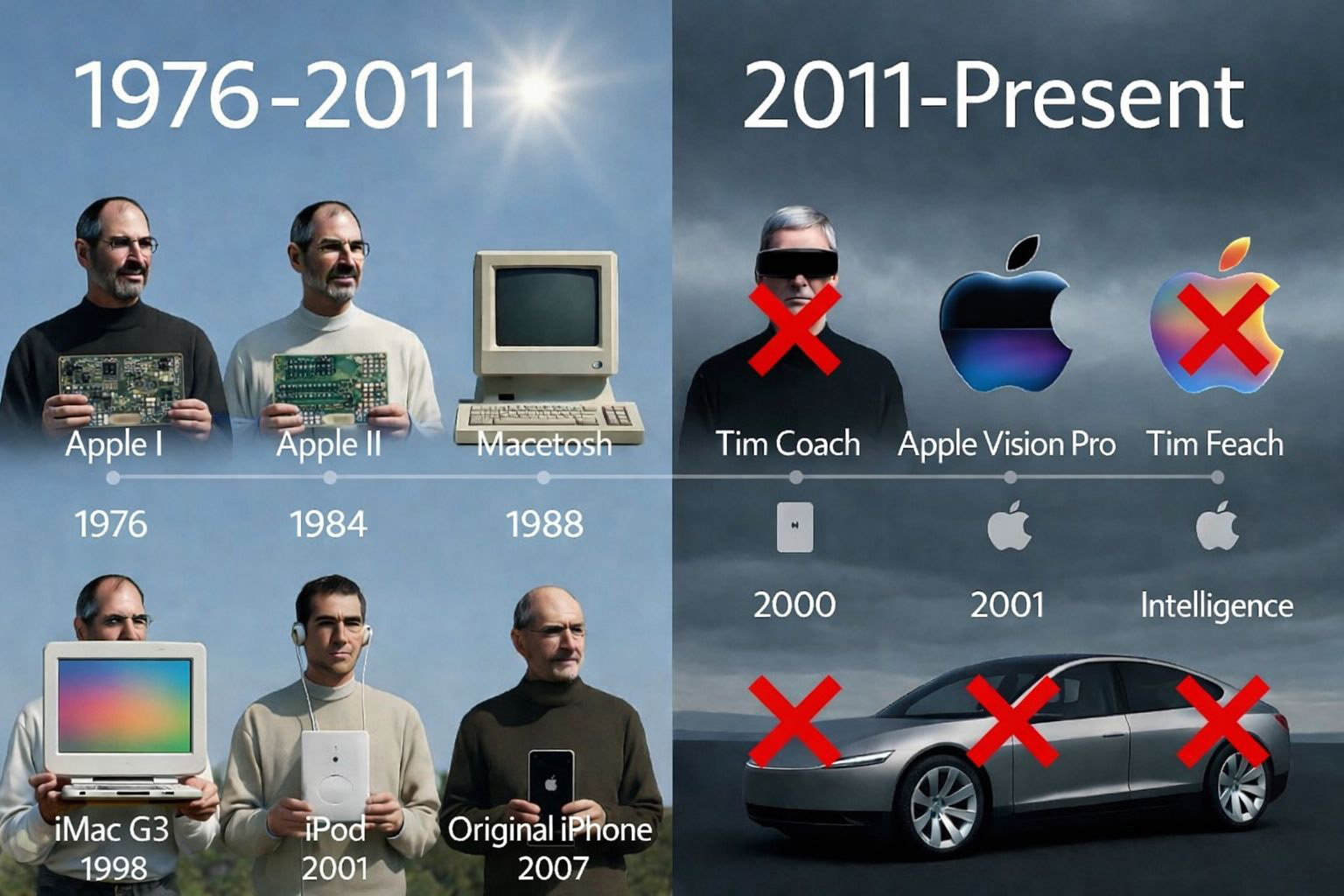
Apple compie cinquant'anni il 1° aprile 2026: storia critica di genio, tradimento e involuzione.
Apple compie cinquant'anni il 1 aprile 2026. Dal garage di Los Altos alla più grande capitalizzazione borsistica della storia, il percorso di Cupertino è un romanzo epico di genio, tradimento e resurrezione, seguito da una lenta e dorata involuzione che merita uno sguardo critico e senza sconti. LEGGI TUTTO L'ARTICOLO
Il garage di Los Altos: quando due visionari cambiarono il mondo
Il 1 aprile 1976, Steve Jobs, Steve Wozniak e Ronald Wayne firmarono il documento costitutivo di Apple Computer Company in una dimora di Los Altos, California, avviando un'avventura imprenditoriale destinata a ridefinire per sempre il rapporto tra l'essere umano e la tecnologia.
L'Apple I, il primo prodotto dell'azienda, era una scheda madre priva di case, tastiera e monitor, venduta a 666,66 dollari e destinata agli appassionati di elettronica che sapevano cosa farsene: poco più di duecento esemplari venduti, un esordio umile per quella che sarebbe diventata la società più capitalizzata della storia.
Il vero prodigio fu l'Apple II, lanciato nel 1977: un personal computer completo, con case in plastica beige, tastiera integrata, connettore per monitor e una versatilità applicativa inedita resa possibile da un'architettura aperta che permetteva agli sviluppatori di terze parti di creare software.
L'Apple II fu il primo personal computer a vendere milioni di unità, portando l'elaborazione elettronica fuori dai laboratori e nelle case, nelle scuole e negli uffici di mezzo mondo.
Wozniak era il genio dell'hardware, capace di risolvere con eleganza matematica problemi che altri ingegneri consideravano insolubili.
Jobs era qualcosa di più raro e difficile da definire: un uomo che capiva simultaneamente la tecnologia, il design, la psicologia del consumatore e il potere trasformativo della narrativa.
Questa combinazione irripetibile avrebbe prodotto, nei decenni successivi, alcune delle innovazioni più significative della storia industriale moderna, ma avrebbe anche seminato i conflitti interni e le dinamiche distruttive che avrebbero quasi portato Apple all'estinzione nei suoi anni bui.
Il Macintosh e la cacciata di Jobs: il primo tradimento
Il 22 gennaio 1984, durante il Super Bowl XVIII, andò in onda uno dei sessanta secondi più influenti della storia della pubblicità: il celebre spot "1984" diretto da Ridley Scott, che mostrava una donna atletica che fracassava con un martello il grande schermo da cui un Grande Fratello orwelliano ammaliava un'umanità in uniforme grigia.
Il messaggio era cristallino: IBM era il Grande Fratello, e il Macintosh era la liberazione.
Due giorni dopo, il 24 gennaio 1984, Jobs presentò il Macintosh al mondo.
Era il primo computer a rendere l'interfaccia grafica e il mouse accessibili al grande pubblico, battendo sul mercato Xerox che ne aveva sviluppato il concetto ma era incapace di commercializzarlo.
Il Mac non fu un successo commerciale immediato quanto sperato, e questa delusione delle aspettative fu l'innesco della crisi che avrebbe portato al primo, devastante errore strategico di Apple: la cacciata di Steve Jobs nel 1985 per mano del consiglio di amministrazione, con la complicità del CEO John Sculley che Jobs stesso aveva reclutato dalla Pepsi-Cola due anni prima con la famosa domanda: "Vuoi vendere acqua zuccherata per il resto della tua vita, o vuoi venire con me a cambiare il mondo?".
Sculley scelse la sicurezza dei profitti a breve termine rispetto alla visione a lungo termine, e Apple pagò quella scelta con un decennio di progressiva irrilevanza.
Senza Jobs, l'azienda produsse una serie di prodotti mediocri, costosi e mal posizionati: il Newton, tablet ante-litteram con riconoscimento della scrittura inaffidabile che divenne il simbolo della promessa tecnologica non mantenuta, i Macintosh con prezzi proibitivi che perdevano quota di mercato nei confronti dell'esplosione dei cloni Windows, e una strategia di licensing che invece di moltiplicare il valore del brand ne diluiva l'identità.
Nel 1996, con le casse quasi vuote e la quota di mercato crollata a circa quattro percento, Apple era tecnicamente in punto di morte.
Il ritorno di Jobs: la più grande resurrezione aziendale della storia
Il dicembre 1996 segnò il punto di svolta: Apple acquisì NeXT, la società che Jobs aveva fondato dopo la sua cacciata, pagandola 429 milioni di dollari.
Formalmente era un acquisto tecnologico per ottenere il sistema operativo NeXTSTEP, destinato a diventare il nucleo del futuro macOS.
Sostanzialmente era il ritorno di Jobs. Nel luglio 1997, dopo mesi di transizione, Jobs divenne CEO ad interim e iniziò immediatamente a operare con la velocità e la ferocia decisionale che lo contraddistinguevano: eliminò centinaia di prodotti che riduceva a quattro linee in una famosa lavagna con una matrice due per due (consumer/pro, desktop/portatile), tagliò accordi improduttivi, cancellò il programma di licensing per i Mac-clone e fece qualcosa di politicamente audace: chiese a Microsoft, il nemico storico, centrocinquanta milioni di dollari per sistemare una controversia sui brevetti e assicurarsi la continuità di Office per Mac, il software che molti utenti consideravano imprescindibile.
Il primo atto creativo della resurrezione fu l'iMac G3 del 1998: un computer all-in-one con case in plastica traslucida colorata, progettato da Jony Ive, che rompeva con l'estetica beige anonima che dominava il mercato dei PC.
Vendette ottocentomila unità nel primo semestre, riportando Apple alla redditività.
Seguirono l'iPod nel 2001, iTunes nel 2003, e poi nel 2007 il prodotto che avrebbe ridisegnato per sempre il mercato della tecnologia consumer: l'iPhone.
L'era Jobs: iPhone, iPad e il decennio della rivoluzione permanente
La presentazione dell'iPhone il 9 gennaio 2007 al Macworld Expo di San Francisco è probabilmente il momento più importante della storia della tecnologia degli ultimi trent'anni.
Jobs aprì con quella frase studiata e perfetta: "Ogni tanto arriva un prodotto rivoluzionario che cambia tutto. Apple ne ha avuti alcuni. E oggi siamo fortunati: ne introduciamo ben tre. Un iPod con controllo touch, un telefono rivoluzionario e un dispositivo di comunicazione internet. Non sono tre dispositivi separati: è un solo dispositivo."
La platea esplose. Aveva ragione: l'iPhone non era solo un telefono migliore, era la definizione di una nuova categoria di dispositivo che avrebbe reso obsoleta un'intera generazione di prodotti e di aziende.
Nokia, Motorola, BlackBerry e Palm scomparvero o furono ridimensionate oltre il riconoscimento nel giro di cinque anni.
Il mercato mondiale della telefonia fu distrutto e ricostruito intorno a un paradigma che Jobs aveva immaginato con anni di anticipo.
Nel 2010 arrivò l'iPad, che aprì il mercato dei tablet consapevolmente ignorato da tutti (compresa Apple stessa con il Newton) con un'esecuzione così definita che ancora oggi, quindici anni dopo, rimane il punto di riferimento assoluto del settore.
Jobs aveva il dono raro di capire quale fosse il momento giusto per un'idea: non troppo presto, quando il mercato non è pronto, né troppo tardi, quando i concorrenti hanno già stabilito lo standard.
Il 5 ottobre 2011, a pochi giorni dall'uscita dell'iPhone 4S e meno di un anno dopo l'annuncio della propria malattia al consiglio di amministrazione, Steve Jobs morì a cinquantasei anni.
Lasciava un'azienda con cento miliardi di dollari di riserve liquide, il brand più riconoscibile del mondo e un ecosistema hardware-software-servizi senza eguali.
Lasciava anche un'eredità impossibile da raccogliere per chiunque non fosse lui.
Tim Cook e la macchina dei profitti: quando l'efficienza sostituisce la visione
Timothy Donald Cook, nominato CEO il 24 agosto 2011, è indiscutibilmente uno dei più abili manager operativi della storia industriale moderna.
Ha trasformato Apple in una macchina per generare profitti di efficienza senza precedenti, portando la capitalizzazione di mercato da circa trecento miliardi di dollari del 2011 a oltre tremila miliardi nel 2024, il massimo storico.
Ha costruito la catena di approvvigionamento più ottimizzata del pianeta, ha sviluppato il business dei servizi, Apple Music, Apple TV+, App Store, iCloud e Apple Pay, fino a farlo diventare un centro di profitto da oltre novanta miliardi di dollari annui, e ha mantenuto i margini operativi di iPhone stabilmente sopra il quaranta percento.
Tutto questo è reale, misurabile e impressionante. Ed è esattamente il problema.
Cook è un eccellente amministratore delegato di una grande azienda consolidata, ma non è e non è mai stato un innovatore di prodotto.
La differenza tra Jobs e Cook non è di grado ma di natura: Jobs pensava in termini di categorie di prodotto che non esistevano ancora, Cook pensa in termini di ottimizzazione di categorie esistenti.
Sotto la guida di Cook, Apple ha affinato, migliorato e lucidato ciò che Jobs aveva creato, ma non ha prodotto una singola nuova categoria di prodotto di successo.
L'Apple Watch, lanciato nel 2015 come primo hardware originale dell'era Cook, è un buon prodotto di fitness e salute personale ma non ha ridefinito nessun mercato nel modo in cui iPhone aveva ridefinito la telefonia.
I prodotti audio come AirPods sono stati eccellenti esecuzioni di un concetto già esistente, non rivoluzioni.
Il feticcio dell'iPhone: vivere di rendita su un'invenzione di vent'anni fa
La dipendenza strutturale di Apple dall'iPhone è il dato più rivelatore e preoccupante dell'era Cook, e costituisce la critica più fondata alla sua gestione strategica del patrimonio innovativo lasciato da Jobs.
Nel 2024, nonostante tutti gli sforzi di diversificazione verso i servizi, l'iPhone continua a generare circa il cinquantadue percento dei ricavi totali di Apple, e considerando l'effetto traino che esercita sulle vendite di Mac, iPad, Apple Watch, AirPods e servizi, è probabilmente responsabile di oltre il settanta percento del valore aziendale complessivo.
Questo dato sarebbe accettabile se l'iPhone continuasse a essere un prodotto rivoluzionario in evoluzione: purtroppo, con alcune eccezioni puntuali come l'introduzione del chip A-series che mantiene Apple anni avanti rispetto alla concorrenza in termini di prestazioni del processore, l'iPhone degli ultimi sei-sette anni è fondamentalmente lo stesso dispositivo con uno schermo migliore, una fotocamera migliore e una scocca leggermente diversa.
Il ciclo di upgrade è allungato progressivamente: da due a tre a quattro anni tra un acquisto e il successivo, segno che i consumatori non percepiscono nell'iPhone più recente un motivo sufficientemente convincente per sostituire quello che già possiedono.
Apple ha risposto a questa stagnazione innovativa con aumenti di prezzo sistematici, portando l'iPhone Pro Max a oltre milleduecento euro in Europa, e con il prolungamento del supporto software dei modelli precedenti, scelta eticamente apprezzabile ma strategicamente sintomatica di un'azienda che ha bisogno di tenere in vita il proprio passato perché il presente non è abbastanza eccitante da sostituirlo.
Apple Car: dieci miliardi di dollari e un decennio bruciati nel nulla
Il Progetto Titan, il nome in codice del programma Apple Car, è la storia più costosa e imbarazzante dell'era Cook, un fallimento di gestione strategica e di vision che ha dilapidato risorse colossali senza produrre nulla di commercializzabile.
Il progetto fu avviato intorno al 2014 con l'ambizione di sviluppare un veicolo elettrico a guida autonoma completa che avrebbe dovuto rivoluzionare il mercato dell'automobile nello stesso modo in cui l'iPhone aveva rivoluzionato la telefonia.
Nei dieci anni successivi, il programma ha attraversato almeno tre radicali cambiamenti di direzione, un numero imprecisato di sostituzioni del management interno con leadership alternata tra ex dipendenti Tesla, esperti di robotica e manager di sistemi automotive, e l'assunzione e il successivo licenziamento di migliaia di ingegneri e designer.
Secondo le ricostruzioni di Bloomberg e The Information, Apple avrebbe speso tra i cinque e i dieci miliardi di dollari nel programma prima di cancellarlo definitivamente nel febbraio 2024, annunciando silenziosamente la sconfitta con un comunicato che ridistribuiva gli ingegneri superstiti al gruppo di intelligenza artificiale generativa.
L'abbandono del Progetto Titan non è semplicemente la storia di un prodotto che non è riuscito a trovare la strada verso il mercato: è la prova provata che Apple sotto Cook ha perso la capacità di portare a termine le grandi scommesse innovative, di attraversare la "valley of death" tra il concept e il prodotto che Jobs aveva dimostrato di saper varcare con disciplina e determinazione.
Vision Pro: il fiasco da tremila e cinquecento dollari
Il 5 giugno 2023, sul palco della WWDC, Cook presentò l'Apple Vision Pro come l'inizio dell'"era dello spatial computing", il prossimo grande salto dell'informatica personale dopo il Mac, l'iPod, l'iPhone e l'iPad.
Il dispositivo, un visore di realtà mista con uno schermo micro-OLED per occhio di risoluzione straordinaria, e un sistema di tracciamento oculare e manuale di precisione eccezionale, rappresenta una scommessa tecnica che chiude questo cinquantennio lasciando incerto il futuro dell'azienda.
Di Alex (pubblicato @ 13:00:00 in Networking e connessioni, letto 435 volte)
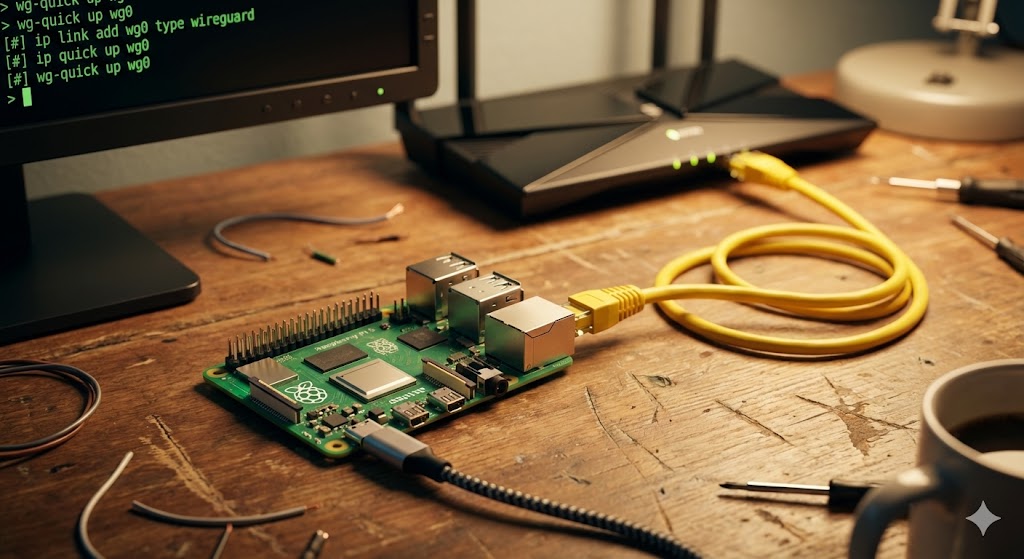
Un Raspberry Pi 5 collegato a un router con cavi ethernet, che mostra la configurazione di un server VPN domestico
Trasformare un Raspberry Pi in un server VPN personale permette di accedere alla propria rete domestica in sicurezza da qualsiasi parte del mondo. Questa guida completa spiega passo dopo passo come installare e configurare WireGuard o OpenVPN sul piccolo computer a scheda singola, creare profili utente, configurare il port forwarding sul router e connettersi da smartphone e PC. Una soluzione economica ed efficace per proteggere la privacy online.
Cosa serve per iniziare: hardware e prerequisiti
Prima di procedere con la configurazione, è necessario procurarsi alcuni componenti hardware e verificare alcuni requisiti di rete. Innanzitutto serve un Raspberry Pi, preferibilmente un modello dalla versione 3 in poi per avere prestazioni adeguate. Il Raspberry Pi 4 con almeno 2GB di RAM o il nuovissimo Raspberry Pi 5 sono le scelte ideali per questo scopo, garantendo velocità di connessione elevate e la capacità di gestire più connessioni VPN simultanee senza rallentamenti.
Oltre al Raspberry Pi serve una microSD da almeno 16GB classe 10 o superiore per installare il sistema operativo, un alimentatore ufficiale da 5V 3A per garantire stabilità, e un cavo ethernet per collegare il dispositivo al router. Una connessione cablata è fortemente consigliata rispetto al WiFi per ottenere prestazioni ottimali e ridurre la latenza. Serve inoltre accesso fisico al router di casa per configurare il port forwarding, operazione indispensabile per permettere alle connessioni dall'esterno di raggiungere il server VPN.
Per quanto riguarda i prerequisiti software, è necessario avere familiarità di base con il terminale Linux e i comandi fondamentali come cd, ls, nano o vim. Non serve essere esperti di networking, ma è utile conoscere concetti base come indirizzi IP, subnet mask e porte di rete. L'intera procedura richiede circa un'ora per la prima configurazione, dopodiché il sistema funzionerà in modo autonomo richiedendo manutenzione minima.
Installazione del sistema operativo Raspberry Pi OS
Il primo passo consiste nell'installare il sistema operativo sul Raspberry Pi. La soluzione più semplice è utilizzare Raspberry Pi Imager, un software ufficiale gratuito disponibile per Windows, macOS e Linux scaricabile dal sito ufficiale. Dopo aver avviato il programma, inserire la microSD nel computer tramite un lettore di schede, selezionare il modello di Raspberry Pi posseduto, scegliere come sistema operativo Raspberry Pi OS Lite nella versione a 64 bit che non include interfaccia grafica risparmiando risorse, e selezionare la microSD come destinazione.
Prima di procedere con la scrittura, cliccare sull'icona dell'ingranaggio per accedere alle impostazioni avanzate. Qui è fondamentale abilitare SSH selezionando l'opzione corrispondente e impostando una password sicura per l'utente predefinito pi. Configurare anche il nome host del dispositivo, ad esempio vpnserver, e impostare la connessione WiFi se si prevede di utilizzarla temporaneamente durante la configurazione iniziale. Fatto questo, cliccare su Salva e poi su Scrivi per avviare il processo di creazione della microSD avviabile.
Una volta completata la scrittura, estrarre la microSD dal computer, inserirla nel Raspberry Pi, collegare il cavo ethernet al router e alimentare il dispositivo. Il Raspberry Pi si avvierà automaticamente e sarà raggiungibile in rete tramite SSH. Per trovare l'indirizzo IP assegnato, accedere all'interfaccia web del router e cercare nella lista dei dispositivi connessi quello con il nome host impostato in precedenza, oppure utilizzare strumenti come Advanced IP Scanner su Windows o nmap su Linux con il comando nmap -sn 192.168.1.0/24 sostituendo la subnet con quella della propria rete.
Connessione SSH e aggiornamento del sistema
Una volta identificato l'indirizzo IP del Raspberry Pi, è possibile connettersi tramite SSH utilizzando il terminale su Linux e macOS o un client come PuTTY su Windows. Il comando da utilizzare è ssh pi@INDIRIZZO_IP sostituendo INDIRIZZO_IP con quello effettivo, ad esempio ssh pi@192.168.1.150. Alla prima connessione apparirà un avviso relativo all'autenticità dell'host, digitare yes per procedere, quindi inserire la password configurata durante la creazione della microSD.
Una volta effettuato l'accesso, la prima operazione da compiere è aggiornare il sistema operativo e tutti i pacchetti installati all'ultima versione disponibile. Eseguire in sequenza i comandi sudo apt update per aggiornare l'elenco dei pacchetti disponibili e sudo apt upgrade -y per installare tutti gli aggiornamenti. Questo processo può richiedere diversi minuti a seconda della velocità della connessione internet. Al termine, è consigliabile riavviare il sistema con sudo reboot per assicurarsi che tutte le modifiche siano applicate correttamente.
Dopo il riavvio, riconnettersi tramite SSH e configurare un IP statico per il Raspberry Pi in modo che l'indirizzo non cambi a ogni accensione. Aprire il file di configurazione della rete con sudo nano /etc/dhcpcd.conf e aggiungere alla fine del file le righe interface eth0, static ip_address=192.168.1.150/24, static routers=192.168.1.1 e static domain_name_servers=8.8.8.8 8.8.4.4 modificando gli indirizzi secondo la propria configurazione di rete. Salvare il file con Ctrl+O, confermare con Invio, uscire con Ctrl+X e riavviare con sudo reboot.
Scelta tra WireGuard e OpenVPN: quale protocollo utilizzare
Prima di procedere con l'installazione vera e propria del server VPN, è importante scegliere quale protocollo utilizzare tra i due più diffusi: WireGuard e OpenVPN. WireGuard è il protocollo più moderno, sviluppato a partire dal 2015 e integrato direttamente nel kernel Linux dalla versione 5.6. Si distingue per semplicità di configurazione, prestazioni elevate con overhead minimo, consumo ridotto di risorse CPU e codice sorgente estremamente compatto di circa 4000 righe contro le oltre 100.000 di OpenVPN, facilitando audit di sicurezza.
OpenVPN è invece il protocollo maturo e consolidato, utilizzato da oltre vent'anni e supportato da praticamente qualsiasi piattaforma. Offre maggiore flessibilità nella configurazione, supporto per numerose opzioni avanzate e compatibilità garantita anche con dispositivi e sistemi operativi datati. La configurazione è più complessa e le prestazioni leggermente inferiori a WireGuard, ma resta la scelta più sicura per chi necessita di massima compatibilità.
Per questa guida ci concentreremo su WireGuard essendo la soluzione più moderna, semplice da configurare e performante, ideale per uso domestico. Chi preferisce OpenVPN può seguire guide dedicate reperibili online, il processo è simile ma richiede più passaggi e la gestione di certificati digitali. WireGuard utilizza crittografia di stato dell'arte con curve ellittiche, chiavi di sessione rotanti automaticamente e protocollo UDP per minimizzare la latenza.
Installazione e configurazione di WireGuard
Per installare WireGuard su Raspberry Pi OS, eseguire il comando sudo apt install wireguard. Una volta completata l'installazione, è necessario generare le chiavi crittografiche che identificheranno il server. Spostarsi nella directory di configurazione con cd /etc/wireguard e generare la coppia di chiavi privata e pubblica con i comandi wg genkey | sudo tee privatekey | wg pubkey | sudo tee publickey. Questi comandi creano due file, privatekey contenente la chiave privata da mantenere segreta e publickey contenente la chiave pubblica da condividere con i client.
Creare il file di configurazione del server con sudo nano /etc/wireguard/wg0.conf e inserire la seguente struttura base. Nella sezione Interface specificare Address = 10.0.0.1/24 per definire la subnet interna della VPN, ListenPort = 51820 per impostare la porta di ascolto UDP, PrivateKey = CHIAVE_PRIVATA_SERVER sostituendo con il contenuto del file privatekey generato in precedenza. Aggiungere anche PostUp = iptables -A FORWARD -i %i -j ACCEPT e PostDown = iptables -D FORWARD -i %i -j ACCEPT per configurare il routing del traffico.
Abilitare l'IP forwarding modificando il file sudo nano /etc/sysctl.conf e decommentando o aggiungendo la riga net.ipv4.ip_forward=1. Applicare la modifica con sudo sysctl -p. Configurare il firewall per accettare il traffico sulla porta WireGuard con sudo ufw allow 51820/udp e abilitare UFW con sudo ufw enable. Avviare il server WireGuard con sudo systemctl start wg-quick@wg0 e abilitarlo all'avvio automatico con sudo systemctl enable wg-quick@wg0. Verificare lo stato con sudo systemctl status wg-quick@wg0 che dovrebbe mostrare active running.
Configurazione del port forwarding sul router
Per permettere alle connessioni provenienti da internet di raggiungere il server VPN, è necessario configurare il port forwarding sul router. Accedere all'interfaccia web del router digitando l'indirizzo del gateway nella barra degli indirizzi del browser, solitamente 192.168.1.1 o 192.168.0.1, e inserire le credenziali di amministrazione. Se non sono state modificate, consultare il manuale del router o cercare online le credenziali predefinite per il modello specifico.
Una volta effettuato l'accesso, cercare la sezione relativa al port forwarding, che può trovarsi sotto voci come NAT, Virtual Server, Port Forwarding o simili a seconda del produttore. Creare una nuova regola specificando i seguenti parametri: nome o descrizione WireGuard VPN, protocollo UDP, porta esterna 51820, porta interna 51820, indirizzo IP interno 192.168.1.150 sostituendo con l'IP statico assegnato al Raspberry Pi. Salvare la regola e verificare che sia attiva nella lista delle regole di port forwarding.
Per testare che il port forwarding funzioni correttamente, utilizzare un servizio online di port checking come canyouseeme.org. Inserire la porta 51820 e cliccare su Check Port. Se tutto è configurato correttamente, il servizio dovrebbe rilevare la porta come aperta. Se risulta chiusa, verificare che il firewall del router non blocchi il traffico, che la regola di port forwarding sia corretta e che il server WireGuard sia effettivamente in esecuzione sul Raspberry Pi.
Creazione dei profili client per connettersi alla VPN
Per ogni dispositivo che dovrà connettersi alla VPN è necessario creare un profilo client con le relative chiavi crittografiche. Generare una nuova coppia di chiavi per il primo client con wg genkey | sudo tee client1_privatekey | wg pubkey | sudo tee client1_publickey dalla directory /etc/wireguard. Creare un file di configurazione per il client con sudo nano /etc/wireguard/client1.conf contenente la sezione Interface con Address = 10.0.0.2/32, PrivateKey = CHIAVE_PRIVATA_CLIENT1 e DNS = 8.8.8.8 per utilizzare i DNS di Google.
Aggiungere la sezione Peer con PublicKey = CHIAVE_PUBBLICA_SERVER copiando la chiave dal file publickey del server, Endpoint = INDIRIZZO_IP_PUBBLICO:51820 sostituendo con l'IP pubblico della propria connessione internet ottenibile visitando siti come whatismyip.com, AllowedIPs = 0.0.0.0/0 per instradare tutto il traffico attraverso la VPN e PersistentKeepalive = 25 per mantenere attiva la connessione attraverso NAT. Salvare il file e generare un QR code per semplificare l'importazione su smartphone con sudo apt install qrencode e qrencode -t ansiutf8 < /etc/wireguard/client1.conf.
Configurare un server VPN su Raspberry Pi è un progetto accessibile che aumenta significativamente la sicurezza e la privacy della propria navigazione. Oltre a permettere l'accesso sicuro ai file della rete domestica, garantisce una connessione cifrata quando si utilizzano reti WiFi pubbliche, proteggendo i dati sensibili da occhi indiscreti. Con una spesa contenuta e un po' di pazienza, si ottiene uno strumento professionale di protezione personale.
Di Alex (pubblicato @ 11:00:00 in Microsoft Windows, letto 471 volte)
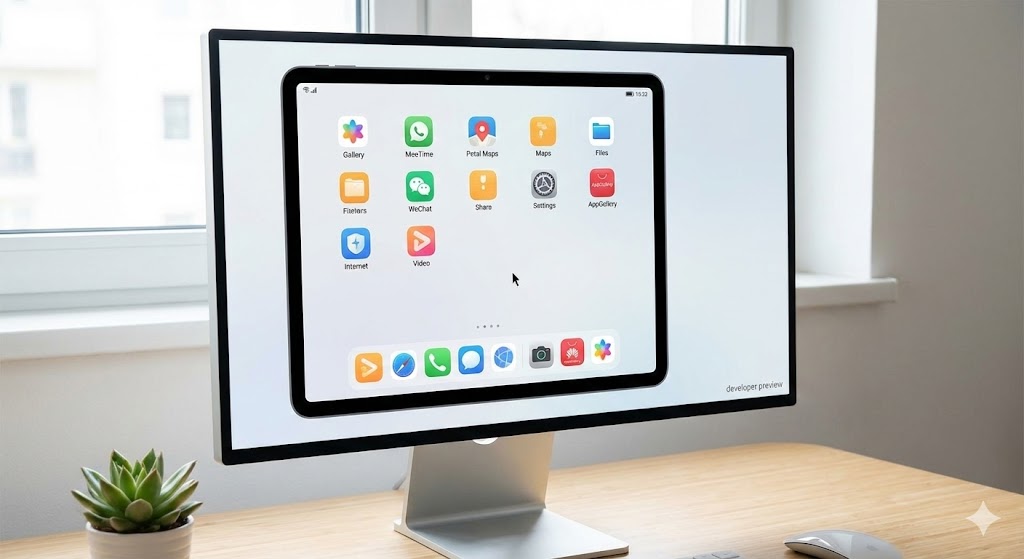
Attualmente, l'interfaccia di HarmonyOS non è ottimizzata per un'esperienza desktop tradizionale su PC x86, assomigliando più a un sistema mobile adattato.
L'idea di installare HarmonyOS, il sistema operativo sviluppato da Huawei, su un normale PC x86 suscita interesse, ma la realtà attuale è complessa. Sebbene tecnicamente possibile tramite build specifiche per sviluppatori o emulazione, l'esperienza non è paragonabile a quella di un sistema desktop maturo come Windows o le principali distribuzioni Linux. L'assenza di una GUI (interfaccia grafica) desktop completa e la mancanza di driver rendono il progetto ancora in fase sperimentale.LEGGI TUTTO L'ARTICOLO
L'attuale realtà dell'installazione su architettura x86
HarmonyOS è stato progettato primariamente per dispositivi IoT, smartphone e tablet (architettura ARM). Sebbene il kernel open source OpenHarmony possa essere compilato per architetture x86 (quelle dei comuni PC Intel/AMD), non esiste una ISO di installazione ufficiale "pronta all'uso" per l'utente finale simile a quelle di Windows o Ubuntu. I tentativi di installazione su PC standard richiedono attualmente l'utilizzo di build di sviluppo specifiche, spesso basate su versioni adattate da community di sviluppatori, oppure l'esecuzione tramite emulatori in ambiente Windows o Linux. Non è un processo alla portata dell'utente medio e spesso il risultato è instabile su hardware reale a causa della mancanza di driver specifici per schede video, Wi-Fi e periferiche PC.
L'assenza di una GUI desktop matura e il confronto con Linux
Il limite più evidente, una volta riusciti ad avviare il sistema su un PC, è l'interfaccia utente. HarmonyOS, nella sua forma attuale disponibile per questi esperimenti, non possiede un ambiente desktop nel senso tradizionale del termine (con gestione avanzata di finestre fluttuanti, menu start, taskbar complessa, etc.).
L'interfaccia appare spesso come una versione "stirata" di quella per tablet, con una logica di interazione pensata per il touch screen piuttosto che per mouse e tastiera. Non è comparabile alla flessibilità e alla completezza di ambienti desktop Linux come GNOME, KDE Plasma o XFCE, che hanno decenni di sviluppo specifico per l'uso su PC. La gestione del multitasking e delle finestre è rudimentale per un flusso di lavoro desktop produttivo.
Non è ancora un sostituto, ma una prospettiva futura
È importante sottolineare che HarmonyOS, pur condividendo radici con Linux (utilizza un kernel Linux per alcune sue componenti, specialmente nelle versioni per dispositivi più potenti), si discosta significativamente nell'architettura e nell'ecosistema applicativo. Non si possono eseguire nativamente applicazioni Windows (.exe) né la vasta maggioranza dei pacchetti Linux standard (.deb, .rpm) senza strati di compatibilità.
HarmonyOS su PC rimane un concetto affascinante e una promettente area di sviluppo per il futuro dell'ecosistema Huawei. Tuttavia, allo stato attuale, rappresenta un esperimento tecnico per sviluppatori e curiosi, piuttosto che una reale alternativa praticabile ai sistemi operativi desktop consolidati per l'uso quotidiano. La strada verso un'esperienza PC completa e user-friendly è ancora lunga.
Di Alex (pubblicato @ 09:00:00 in Guide e Tutorial, letto 493 volte)
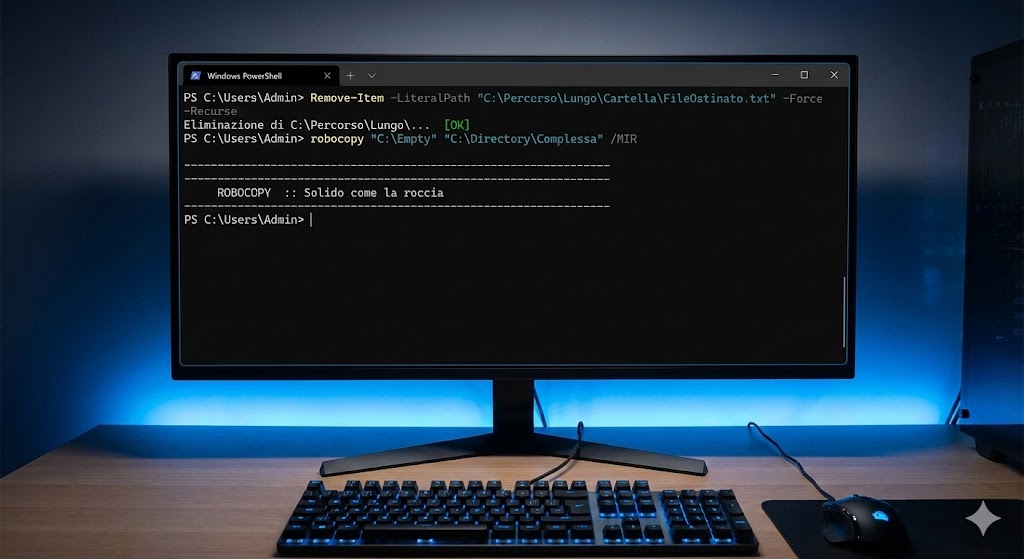
L'interfaccia a riga di comando di PowerShell offre strumenti potenti per la gestione e l'eliminazione dei file che superano i limiti di Esplora Risorse.
Quando Windows Esplora Risorse fallisce nell'eliminare cartelle a causa di percorsi troppo lunghi, file bloccati o permessi corrotti, PowerShell diventa uno strumento indispensabile. Questo articolo analizza metodi avanzati per forzare la pulizia di directory complesse utilizzando script e comandi specifici che bypassano le limitazioni dell'interfaccia grafica standard.
Il limite di Esplora Risorse e la soluzione a riga di comando
Un problema comune in ambiente Windows riguarda l'impossibilità di eliminare cartelle che contengono percorsi di file che superano il limite storico di 260 caratteri (MAX_PATH), o cartelle create da altri sistemi operativi con strutture di permessi non standard. In questi scenari, il tentativo di cancellazione tramite l'interfaccia grafica spesso risulta in errori generici o nel blocco dell'operazione. PowerShell, operando a un livello più basso e con un supporto migliore per i percorsi lunghi (Long Paths), permette di aggirare questi ostacoli.
Utilizzo del cmdlet Remove-Item con parametri di forza
Il comando base per l'eliminazione è `Remove-Item`. Per affrontare cartelle ostinate, è necessario utilizzare parametri specifici che forzano l'operazione e gestiscono la ricorsione. Il comando tipico assume la forma: `Remove-Item -LiteralPath "C:\Percorso\Della\CartellaOstinata" -Force -Recurse`.
Il parametro `-LiteralPath` è cruciale quando i nomi delle cartelle contengono caratteri speciali che PowerShell potrebbe interpretare erroneamente (come le parentesi quadre). Il parametro `-Force` istruisce il sistema a cancellare anche file nascosti o di sola lettura, mentre `-Recurse` assicura che l'intero contenuto della directory, incluse sottocartelle e file nidificati, venga rimosso. Per percorsi estremamente lunghi, può essere necessario anteporre `\\?\` al percorso per indicare a Windows di utilizzare le API per i percorsi estesi.
Approccio alternativo: il metodo del "Mirroring" con Robocopy
Per situazioni in cui anche `Remove-Item` incontra difficoltà, specialmente con strutture di directory profondamente nidificate create da tool di backup o da sistemi Linux, esiste un "trucco" molto efficace che utilizza Robocopy (Robust File Copy), un altro strumento a riga di comando integrato in Windows.
La tecnica consiste nel creare una cartella temporanea vuota (ad esempio `C:\Empty`) e poi utilizzare Robocopy per "specchiare" (mirror) questa cartella vuota sulla cartella che si desidera eliminare. Il comando è: `robocopy "C:\Empty" "C:\Percorso\CartellaDaEliminare" /MIR`. L'opzione `/MIR` (Mirror) dice a Robocopy di rendere la cartella di destinazione esattamente identica a quella di origine. Poiché l'origine è vuota, Robocopy procederà a cancellare tutto ciò che si trova nella destinazione per allinearla, bypassando spesso i blocchi che fermano Esplora Risorse e persino alcuni comandi PowerShell standard. Una volta terminato, si possono eliminare entrambe le cartelle.
L'utilizzo di PowerShell e Robocopy per la pulizia del disco rappresenta un salto di qualità nella gestione del sistema Windows. Sebbene richieda cautela—poiché i comandi di eliminazione forzata sono spesso irreversibili—fornisce agli amministratori e agli utenti avanzati il controllo necessario per recuperare spazio su disco bloccato da strutture di file complesse o corrotte.
Fotografie del 13/12/2025
Nessuna fotografia trovata.