






 Spotify
 iTunes
 Amazon


 Microsmeta Podcast
 Feed Atom 0.3
 Visiteurs Français
 English Visitors
 Visite guidate a Roma








 Think different!










\\ Home Page : Storico : Guide e Tutorial (inverti l'ordine)
Di seguito gli interventi pubblicati in questa sezione, in ordine cronologico.
Di Alex (del 27/05/2026 @ 13:00:00, in Guide e Tutorial, letto 487 volte)

Il congelamento dello schermo è la manifestation macroscopica di un conflitto microscopico nel silicio.
Lo schermo si blocca. Il cursore non risponde. Ogni tentativo di interazione viene ignorato. Il congelamento del computer non è una semplice pausa tecnica: è la spia di un conflitto invisibile che si consuma nei circuiti del silicio. Un cortocircuito logico, un blocco termico, una paralisi nell'allocazione della memoria. Comprendere queste dinamiche significa restituire controllo a chi le subisce. LEGGI TUTTO L'ARTICOLO
Bonus Video
La dinamica dell'arresto operativo improvviso
Nell'esperienza quotidiana con le tecnologie digitali, l'arresto improvviso delle risposte di un personal computer – comunemente definito congelamento o "freezing" dello schermo – rappresenta un evento altamente frustrante che interrompe bruscamente il flusso di lavoro. Questo fenomeno non costituisce una semplice pausa nell'elaborazione dei dati, bensì la manifestazione macroscopica di un blocco logico o termico radicato nei componenti microscopici del silicio.
Dal punto di vista dell'architettura hardware, una delle cause primarie del congelamento improvviso è il surriscaldamento termico. I moderni microprocessori e le unità di elaborazione grafica generano enormi quantità di calore durante il calcolo intensivo. Per evitare la fusione fisica dei circuiti integrati, le schede madri implementano protocolli di emergenza che rallentano o arrestano l'esecuzione delle istruzioni qualora la temperatura superi le soglie critiche. La presenza di accumuli di polvere nelle prese di ventilazione o l'usura meccanica delle ventole impediscono la corretta dissipazione, innescando il blocco protettivo del processore.
I conflitti logici e le linee di faglia del software
Oltre alle problematiche fisiche di natura termica, l'origine del blocco risiede frequentemente in conflitti di allocazione della memoria volatile e in incongruenze nel codice del sistema operativo. Quando due o più processi tentano simultaneamente di accedere alla medesima risorsa hardware senza una corretta gerarchia di priorità, il sistema può entrare in uno stato di "deadlock", una paralisi logica in cui ciascun programma attende indefinitamente il rilascio di risorse occupate dall'altro.
La diagnostica di questi eventi richiede un approccio metodologico rigoroso. Il primo intervento d'emergenza, per quanto brutale, consiste nel forzare il riavvio del dispositivo mantenendo premuto il pulsante di accensione per interrompere l'alimentazione e forzare lo svuotamento della RAM. Al riavvio, l'esecuzione di scansioni antivirus e l'utilizzo di strumenti di verifica dei file di sistema, come il comando SFC, consentono di identificare e riparare le porzioni di codice danneggiate o i driver obsoleti che compromettono l'allineamento tra i comandi software e l'operatività fisica della macchina.
 (p)Link
 Commenti
 Storico
 Stampa
Di Alex (del 11/01/2026 @ 15:00:00, in Guide e Tutorial, letto 498 volte)
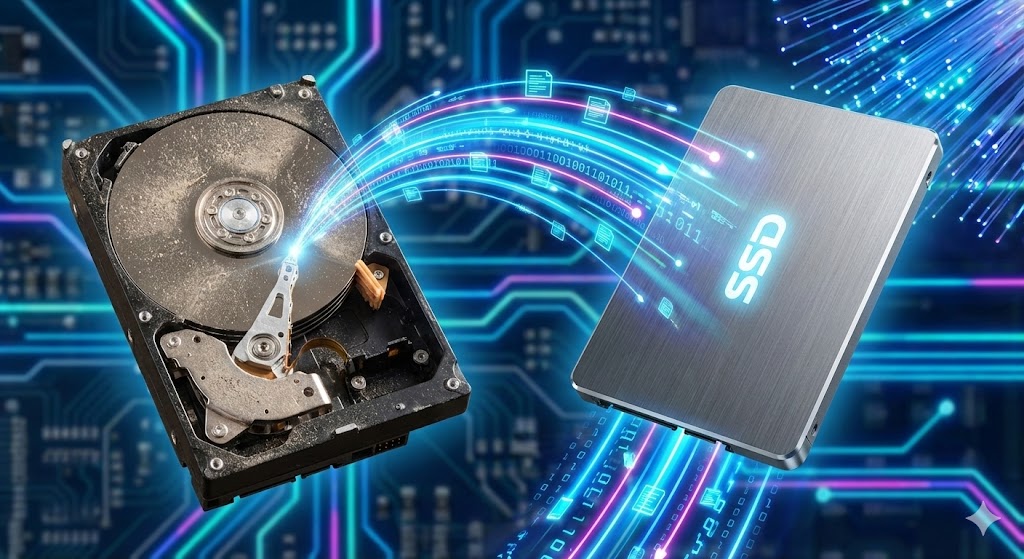
Un SSD moderno appoggiato sopra un vecchio hard disk meccanico aperto
Il tuo PC è diventato lento? Sostituire il vecchio disco meccanico con un SSD è l'upgrade più efficace che puoi fare, ma la paura di reinstallare tutto frena molti. In questa guida vedremo come clonare interamente il tuo sistema operativo, file e programmi sul nuovo disco in pochi click. LEGGI TUTTO L'ARTICOLO
Cosa serve prima di iniziare
Prima di procedere, assicurati di avere un SSD con una capienza almeno pari allo spazio *occupato* sul tuo vecchio disco (non necessariamente la capacità totale, ma i dati reali). Ti servirà anche un cavo adattatore SATA-to-USB se stai operando su un laptop con un solo slot, oppure installare entrambi i dischi se usi un PC fisso.
Il software giusto: Macrium Reflect Free
Sebbene esistano molti tool, Macrium Reflect (versione trial o free edition) resta uno dei più affidabili. Scaricalo e installalo. All'apertura, vedrai tutti i dischi connessi. Seleziona il disco di origine (quello con Windows) e clicca su "Clone this disk".
La procedura passo-passo
Nella finestra successiva, clicca su "Select a disk to clone to" e scegli il tuo nuovo SSD vuoto.
- Trascina le partizioni dal disco sorgente a quello di destinazione.
- Attenzione: L'ordine delle partizioni di sistema (EFI, C:, Ripristino) deve essere mantenuto.
- Se l'SSD è più grande, puoi espandere la partizione principale (C:) per riempire lo spazio vuoto.
Il primo avvio
Al termine della clonazione, spegni il PC. Sostituisci fisicamente il vecchio HDD con il nuovo SSD. Accendi il computer: Windows dovrebbe avviarsi molto più velocemente, mantenendo ogni singola icona al suo posto.
Clonare il disco è un'operazione sicura che regala una seconda vita al tuo computer, risparmiandoti ore di configurazione.
Di Alex (del 01/01/2026 @ 18:00:00, in Guide e Tutorial, letto 646 volte)
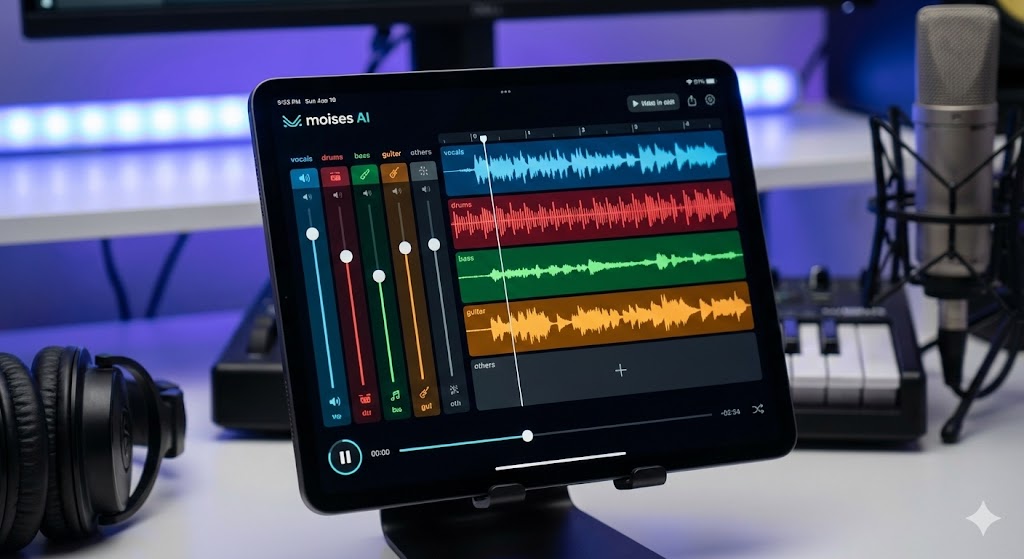
Interfaccia di Moises AI con strumenti di separazione tracce audio
Moises AI è una piattaforma rivoluzionaria che utilizza l'intelligenza artificiale per separare le tracce audio di qualsiasi brano musicale. Grazie a questa tecnologia puoi isolare voci, batteria, basso, chitarra e altri strumenti in pochi secondi, aprendo infinite possibilità per musicisti, produttori e appassionati di musica. LEGGI TUTTO L'ARTICOLO
Cos'è Moises AI e perché è utile
Moises AI è uno strumento online e mobile che sfrutta algoritmi di machine learning avanzati per analizzare file audio e separare automaticamente le diverse componenti musicali. La piattaforma è particolarmente apprezzata da musicisti che vogliono creare basi musicali per esercitarsi, da DJ che necessitano di remix e acappella, e da produttori che desiderano studiare arrangiamenti di brani famosi.
Il funzionamento si basa su reti neurali addestrate su milioni di brani musicali, capaci di riconoscere e isolare con precisione sorprendente le diverse tracce che compongono una canzone. Non serve alcuna competenza tecnica avanzata: l'interfaccia è intuitiva e il processo completamente automatizzato.
Come registrarsi e iniziare
Per utilizzare Moises AI devi innanzitutto creare un account gratuito. Visita il sito ufficiale moises.ai e clicca sul pulsante di registrazione in alto a destra. Puoi iscriverti utilizzando la tua email oppure collegando direttamente il tuo account Google, Facebook o Apple per un accesso più rapido.
Una volta completata la registrazione, riceverai una email di conferma. Clicca sul link contenuto nel messaggio per attivare il tuo account. Il piano gratuito ti permette di processare un numero limitato di brani al mese, solitamente 5 tracce, con una durata massima di 5 minuti ciascuna. Se hai bisogno di elaborare più materiale, esistono piani premium con limiti maggiori.
Caricare e processare un brano
Dopo aver effettuato l'accesso, ti troverai nella dashboard principale. Per iniziare, clicca sul grande pulsante centrale "Upload" o trascina direttamente il file audio nella finestra del browser. Moises AI supporta i formati più comuni:
- MP3
- WAV
- FLAC
- M4A
- OGG
Puoi anche incollare un link da YouTube o altre piattaforme per importare direttamente un brano online. Una volta caricato il file, Moises AI inizierà automaticamente l'analisi. Il processo può richiedere da 30 secondi a qualche minuto a seconda della lunghezza del brano e del carico del server.
Durante l'elaborazione vedrai una barra di progresso che indica lo stato dell'analisi. Il sistema sta separando le tracce utilizzando algoritmi di separazione delle sorgenti audio basati su intelligenza artificiale. Non chiudere la pagina durante questo processo.
Interfaccia di separazione delle tracce
Una volta completata l'elaborazione, accederai all'interfaccia principale di editing. Qui troverai diverse tracce separate automaticamente dal sistema:
- Vocals (voce principale)
- Drums (batteria)
- Bass (basso)
- Instrumental (strumenti)
- Other (altri suoni)
Ogni traccia ha controlli individuali di volume, rappresentati da slider verticali. Puoi regolare il volume di ciascuna componente per creare il mix perfetto secondo le tue esigenze. Ad esempio, se vuoi esercitarti cantando, puoi abbassare completamente la voce principale e lasciare solo la base strumentale.
In alto troverai i classici controlli di riproduzione: play, pausa, stop e la barra di avanzamento temporale. Puoi navigare velocemente nel brano cliccando direttamente sulla timeline o utilizzando le frecce sulla tastiera per spostarti avanti e indietro.
Funzioni avanzate: cambio tonalità e tempo
Una delle funzionalità più potenti di Moises AI è la possibilità di modificare tonalità e tempo del brano senza alterare la qualità audio. Nella sezione "Smart Metronome" puoi attivare un metronomo sincronizzato con il brano, ideale per esercitarti mantenendo il tempo.
Per cambiare la tonalità, cerca il controllo "Pitch Changer" e utilizza i pulsanti + e - per alzare o abbassare la tonalità di semitoni. Questa funzione è utilissima se vuoi adattare un brano alla tua estensione vocale o trasporre una canzone per suonarla con una chitarra accordata diversamente.
Il controllo "Speed" ti permette invece di rallentare o velocizzare il brano senza modificare l'intonazione. Rallentare una canzone è perfetto quando devi studiare passaggi veloci o difficili, mentre accelerarla può essere utile per sfide o training specifici.
Esportare le tracce separate
Quando hai ottenuto il risultato desiderato, puoi scaricare le tracce sul tuo dispositivo. Clicca sul pulsante "Download" in alto a destra. Si aprirà un menu dove puoi scegliere quali tracce esportare:
- Solo le tracce singole separate
- Il mix personalizzato che hai creato
- Tutte le tracce in un file zip
Seleziona il formato di export preferito. Le opzioni standard includono MP3 per un buon compromesso tra qualità e dimensione del file, o WAV per la massima qualità audio senza compressione. Gli utenti premium hanno accesso anche a formati lossless come FLAC.
Prima di scaricare, verifica le impostazioni di qualità. La versione gratuita potrebbe avere alcune limitazioni sulla qualità di export, mentre i piani a pagamento offrono l'esportazione in alta definizione senza perdita di informazioni audio.
Utilizzare l'app mobile
Moises AI è disponibile anche come applicazione mobile per iOS e Android. L'app offre quasi tutte le funzionalità della versione desktop ed è particolarmente comoda per musicisti che vogliono esercitarsi in movimento. Scaricala dall'App Store o dal Google Play Store cercando "Moises AI".
L'interfaccia mobile è ottimizzata per schermi più piccoli ma mantiene la stessa logica della versione web. Puoi caricare brani direttamente dalla memoria del telefono, da cloud storage come Google Drive o Dropbox, oppure importare da YouTube copiando il link.
Una funzione particolarmente interessante dell'app è la possibilità di registrare direttamente la tua performance insieme alla base modificata. Questo è perfetto per registrare cover, prove o semplicemente per documentare i tuoi progressi nel tempo.
Consigli per ottenere i migliori risultati
Per massimizzare la qualità della separazione delle tracce, carica sempre file audio di buona qualità. Brani in alta qualità producono separazioni più pulite e precise. Evita file compressi in bassa qualità o registrazioni dal vivo con troppo rumore ambientale, che potrebbero confondere gli algoritmi.
Se la separazione non è perfetta, prova a regolare il volume delle tracce per bilanciare eventuali residui. Ad esempio, se nella traccia strumentale senti ancora un po' di voce, puoi abbassare leggermente il volume di quella traccia e aumentare le altre per mascherare l'imperfezione.
Sperimenta con le diverse modalità di separazione se disponibili. Alcune versioni di Moises AI offrono preset specifici per generi musicali diversi, ottimizzati per rock, pop, jazz o musica elettronica. Selezionare il preset corretto può migliorare significativamente i risultati.
Limiti e considerazioni legali
È importante ricordare che separare le tracce di brani coperti da copyright non ti dà il diritto di utilizzarle commercialmente senza autorizzazione. Moises AI è uno strumento per uso personale, educativo e di studio. Se vuoi pubblicare remix, cover o utilizzare tracce separate in progetti commerciali, devi ottenere le necessarie licenze dai detentori dei diritti.
La qualità della separazione, pur essendo molto avanzata, non è mai perfetta al cento per cento. Potresti notare alcuni artefatti digitali, leggere sovrapposizioni tra tracce o piccole imperfezioni, specialmente in brani con arrangiamenti molto complessi o mix particolari. Questo è normale e dipende dai limiti attuali della tecnologia di separazione audio basata su AI.
Moises AI rappresenta uno strumento formidabile per chiunque lavori con la musica. Che tu sia un musicista che vuole esercitarsi senza la voce originale, un DJ alla ricerca di acappella pulite o semplicemente un curioso che vuole esplorare come è costruita una canzone, questa piattaforma offre possibilità un tempo riservate solo a studi professionali. Sperimenta, esercitati e scopri nuovi modi di vivere la musica.
Di Alex (del 31/12/2025 @ 14:00:00, in Guide e Tutorial, letto 573 volte)
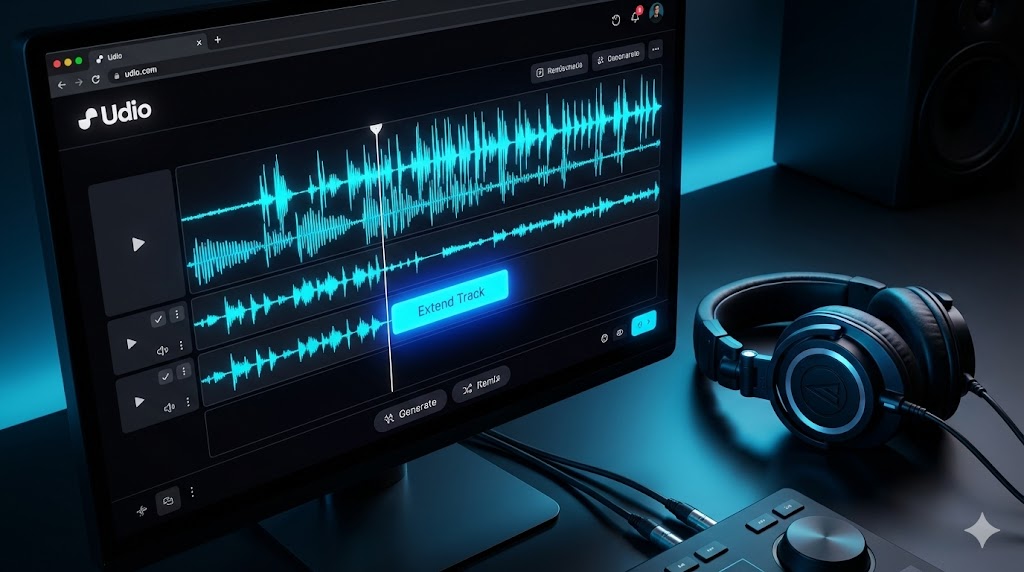
Dashboard di Udio con le forme d'onda audio e i controlli di generazione avanzati.
Se Suno è il pop, Udio è l'audiophile. Conosciuto per la sua fedeltà sonora cristallina e la complessità delle voci, Udio è lo strumento preferito dai musicisti elettronici e sperimentali. Il piano gratuito è generoso ma richiede astuzia. Scopriamo come usare l'In-painting audio e la modalità manuale per comporre capolavori a costo zero. LEGGI TUTTO L'ARTICOLO
Il sistema di generazione a segmenti
A differenza di altri tool, Udio genera inizialmente segmenti di 32 secondi. * Nel piano free avete un budget giornaliero e mensile (attualmente 10 crediti al giorno + 100 extra al mese). * Il segreto è l'estensione: partendo dai 32 secondi, potete cliccare "Extend" per aggiungere intro o sezioni successive. Questo permette un controllo granulare sulla composizione, evitando che l'AI "impazzisca" su brani lunghi.
Funzionalità Avanzate: In-painting
Udio offre una feature incredibile anche per i free user: l'Audio In-painting. * Selezionate una porzione di traccia dove c'è un errore (es. una voce strana o una nota stonata). * Chiedete all'AI di rigenerare solo quel pezzetto, salvando il resto della canzone. È come un bisturi per la musica.
Controllo Manuale
Attivate la modalità "Manual". Normalmente Udio riscrive i vostri prompt per arricchirli. In manuale, l'AI obbedisce esattamente ai vostri tag. Questo è cruciale per ottenere generi di nicchia o mix specifici (es. "Gregorian Chant + Dubstep") senza che l'algoritmo li annacqui verso il pop mainstream.
Udio premia la pazienza. Costruire una canzone pezzo per pezzo, estensione dopo estensione, richiede tempo e crediti, ma il risultato finale nel piano gratuito ha spesso una qualità audio superiore a qualsiasi altro concorrente attuale.
Di Alex (del 31/12/2025 @ 10:00:00, in Guide e Tutorial, letto 540 volte)
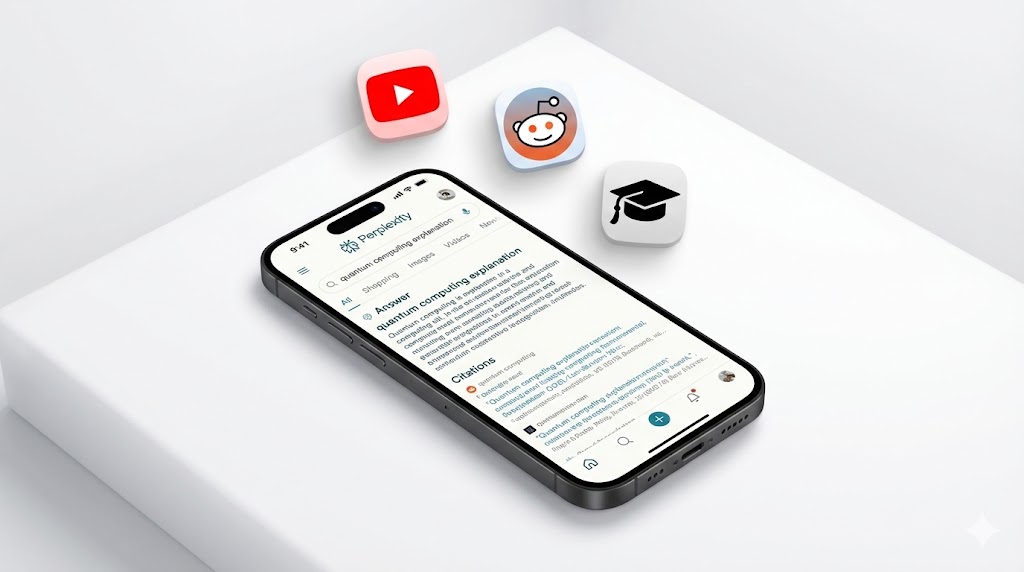
Smartphone che mostra una ricerca su Perplexity con le fonti citate in alto.
Perplexity non è un chatbot, è la morte del motore di ricerca tradizionale. La sua versione gratuita è talmente potente che per il 90% degli utenti sostituisce Google. Fornisce risposte dirette, citazioni precise e accesso a modelli diversi. Ecco come padroneggiare la ricerca semantica senza abbonamento Pro. LEGGI TUTTO L'ARTICOLO
La ricerca "Pro" (limitata ma potente)
Anche nel piano gratuito, avete accesso alla "Pro Search" (attivabile con la levetta nell'input), solitamente limitata a 5 ricerche ogni 4 ore. Usatela saggiamente: * La Pro Search non risponde subito, ma vi fa domande di chiarimento per affinare la ricerca. * Scansiona molte più fonti e fornisce un report esaustivo. Ideale per ricerche mediche o acquisti complessi.
Focus Mode: filtrare le fonti
Una funzione killer gratuita è il tasto "Focus". Potete restringere il campo di ricerca: * **Academic:** Cerca solo in paper scientifici pubblicati. * **YouTube:** Cerca all'interno dei video (trovando il punto esatto in cui si parla di un argomento). * **Reddit:** Cerca solo discussioni nei forum per opinioni reali.
Collections e Pages
Potete creare "Collections" (Raccolte) gratuite. Sono come cartelle dove salvare le ricerche su un tema (es. "Viaggio in Giappone"). Potete dare un'istruzione personalizzata alla Collection (es. "Rispondi sempre in formato tabella"). Inoltre, la funzione "Pages" trasforma le vostre ricerche in un articolo visivamente curato e condivisibile con un link, impaginando automaticamente testo, immagini e video.
Perplexity ha ridefinito la ricerca gratuita. Smettete di scrollare pagine di link pieni di pubblicità su Google e iniziate a usare il Focus Mode: è come avere un bibliotecario personale ultra-veloce.
Di Alex (del 30/12/2025 @ 14:00:00, in Guide e Tutorial, letto 569 volte)
Generazione di una canzone su Suno v3.5 con visualizzazione della copertina dell'album.
Suno ha democratizzato la creazione musicale: non serve conoscere le note, basta saper descrivere un'emozione. La versione 3.5 ha raggiunto un realismo impressionante. Vediamo come usare i crediti giornalieri gratuiti per comporre hit complete, estendere brani e scrivere testi personalizzati, trasformandovi in produttori discografici dal nulla. LEGGI TUTTO L'ARTICOLO
50 Crediti al giorno: come usarli
Suno offre 50 crediti gratuiti ogni giorno, che non sono cumulabili. * Ogni generazione costa 10 crediti e produce 2 varianti della canzone. * Quindi, avete 5 tentativi (10 canzoni totali) ogni 24 ore. * **Strategia:** Usate la "Custom Mode". Non affidatevi al prompt semplice. Scrivete voi il testo (o fatelo scrivere a ChatGPT) e inserite i tag di stile precisi (es. "Electro Swing, Female Vocals, Fast Tempo") per non sprecare crediti in tentativi generici.
Struttura e Metatag
Per ottenere canzoni professionali nel piano free, dovete usare i metatag nel box dei testi: * [Intro], [Verse 1], [Chorus], [Bridge], [Outro]. * Suno riconosce questi comandi e struttura il brano di conseguenza. Se una canzone vi piace ma finisce troppo presto, usate la funzione "Extend" (costa crediti) per aggiungere un finale o una seconda strofa partendo dagli ultimi secondi del brano generato.
Download e Copyright
Nel piano gratuito, potete scaricare le canzoni in formato Video o Audio MP3. Nota importante: con il piano free **non possedete i diritti commerciali** delle canzoni (appartengono a Suno), quindi potete usarle sui social ma non potete monetizzarle su Spotify o YouTube senza attribuzione o licenza.
Suno è la palestra perfetta per la creatività musicale. Con 10 canzoni al giorno, avete abbastanza margine per sperimentare generi assurdi o creare jingle personalizzati per i vostri contenuti, a patto di rispettare le regole di licenza non commerciale.
Di Alex (del 30/12/2025 @ 10:00:00, in Guide e Tutorial, letto 541 volte)
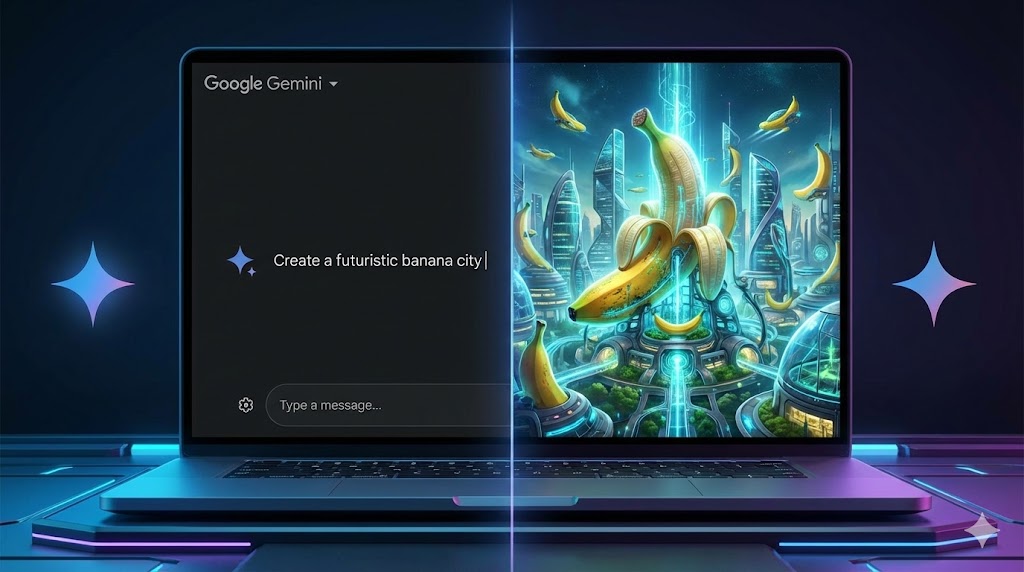
Schermata divisa: a sinistra l'interfaccia di Google Gemini con un prompt testuale, a destra l'immagine colorata generata dall'AI.
"Nano Banana" è il nome in codice che usiamo oggi per definire il potente motore di generazione immagini integrato in Google Gemini. Dimenticate software complessi: ora basta una frase in chat per creare arte. Scopriamo come sfruttare al massimo questo strumento gratuito, dai prompt migliori per ottenere dettagli fotografici ai trucchi per aggirare le sue limitazioni artistiche. LEGGI TUTTO L'ARTICOLO
Come attivare il generatore
L'accesso è semplicissimo: basta andare su gemini.google.com con un account Google personale gratuito. Non c'è un pulsante specifico; il motore (basato sulla tecnologia Imagen) è sempre in ascolto. Basta scrivere un prompt che inizi con un verbo creativo: * "Crea un'immagine di..." * "Genera una foto realistica di..." * "Disegna un'illustrazione in stile cyberpunk di..."
Il segreto dei Prompt Dettagliati
Nano Banana (Gemini) funziona meglio se siete specifici. Non scrivete solo "un cane". Scrivete: "Una foto naturalistica a pellicola di un golden retriever con una bandana rossa che corre su una spiaggia al tramonto, con spruzzi d'acqua e luce dorata". Più dettagli date su stile, illuminazione e inquadratura, migliore sarà il risultato gratuito.
Editing conversazionale
La vera potenza è che potete modificare l'immagine parlando. Se il primo risultato non vi piace, scrivete semplicemente: "Aggiungi un cappello al cane" o "Cambia lo sfondo in una foresta". L'AI capisce il contesto e modifica l'immagine precedente senza dover riscrivere tutto il prompt da capo.
Avere un generatore di immagini così avanzato integrato direttamente nella chat di Google, e totalmente gratuito, è un vantaggio enorme per la creatività quotidiana. Non serve essere artisti, basta saper descrivere ciò che si vede nella propria mente.
Di Alex (del 29/12/2025 @ 14:00:00, in Guide e Tutorial, letto 597 volte)
Un video realistico generato da Luma Dream Machine partendo da un'immagine statica.
Mentre aspettiamo Sora, Luma Dream Machine è già qui e, incredibilmente, ha un piano gratuito utilizzabile da tutti. È capace di animare foto statiche (Image-to-Video) o creare video dal nulla (Text-to-Video) con un realismo fisico sorprendente. Ecco come sfruttare le 30 generazioni gratuite mensili per dare vita alle vostre immagini. LEGGI TUTTO L'ARTICOLO
Image-to-Video: Il punto di forza
La funzione migliore di Luma è animare le foto. * Caricate un'immagine (es. un meme, una foto storica o un render Midjourney). * Nel prompt, scrivete solo l'azione (es. "L'uomo si gira e sorride"). * Luma calcolerà la fisica e il movimento. La prima e l'ultima frame possono essere impostate (Keyframing) per dire all'AI esattamente come deve finire il video, una funzione pro disponibile anche nel free tier. Gestione dei Limiti Free
L'account gratuito offre 30 generazioni al mese. Poiché i server sono intasati, spesso finirete in "coda". * **Trucco:** Lanciate le generazioni la mattina presto o la notte tardi (orario europeo) quando gli USA dormono, per ridurre i tempi di attesa. * Le generazioni durano 5 secondi, ma possono essere estese usando ulteriori crediti. Loop e Meme
Dream Machine è diventata virale per i meme. Potete prendere un meme statico famoso e chiedere all'AI di mostrare "cosa succede dopo". La capacità del modello di mantenere la coerenza dei volti lo rende perfetto per brevi clip social divertenti o per animare loghi aziendali in modo dinamico. Luma Dream Machine è attualmente il miglior generatore video gratuito accessibile senza waitlist. Usare le 30 generazioni con saggezza, puntando sull'animazione di immagini già pronte piuttosto che sul text-to-video, garantisce i risultati più spettacolari.
Di Alex (del 29/12/2025 @ 10:00:00, in Guide e Tutorial, letto 571 volte)
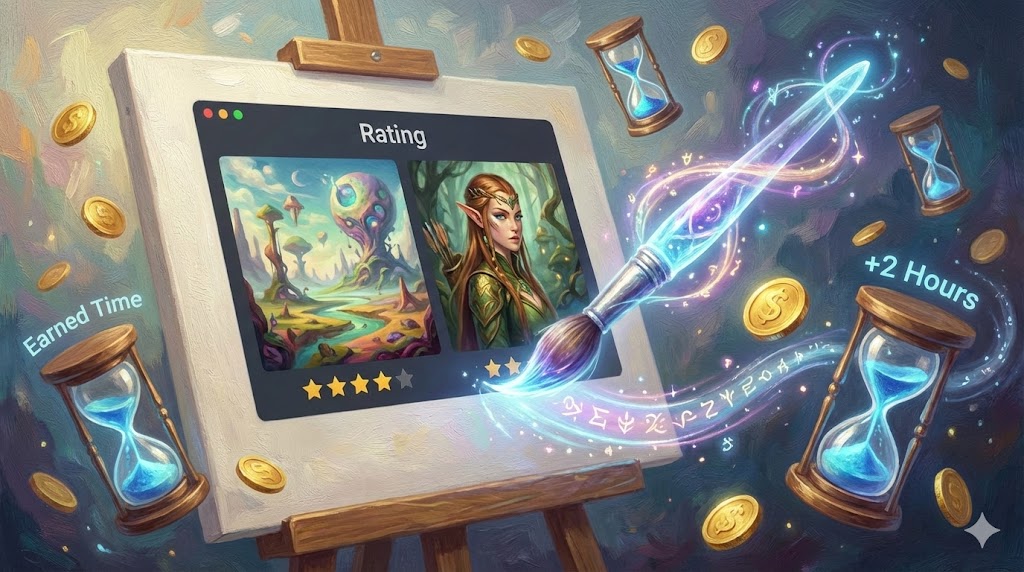
Un'opera d'arte generata da Midjourney che mostra un pennello digitale incandescente.
Midjourney è il re indiscusso della generazione immagini AI, ma è famoso per non avere un piano gratuito permanente. Tuttavia, esiste un metodo legittimo e poco conosciuto per guadagnare ore di generazione GPU gratis ogni giorno, oltre alle prove a tempo che attivano casualmente. Ecco il segreto per usare Midjourney senza carta di credito. LEGGI TUTTO L'ARTICOLO
Il sistema "Rate Images"
L'unico modo costante per usare Midjourney gratis è "lavorare" per loro. 1. Andate sul sito web di Midjourney (nella sezione "Rate Images" o "Rank Pairs"). 2. Vi verranno mostrate coppie di immagini generate da altri utenti. Dovete cliccare su quella che preferite esteticamente. 3. I primi 2000 utenti che partecipano ogni giorno al rating ricevono **1 ora di GPU Fast Time gratuita** (valore circa 4-5 dollari). È sufficiente per generare decine di immagini il giorno successivo.
Le Free Trials a sorpresa
In occasione di rilasci di nuove versioni (come la v6 o la v7), Midjourney apre spesso brevi finestre di prova gratuita per tutti. * Per sfruttarle, dovete essere già nel loro server Discord. * Quando attive, usate il comando `/imagine` nelle stanze "newbies".
L'editor Web (Alpha)
Midjourney sta migrando da Discord al web. Attualmente, l'accesso al sito per la creazione è limitato a chi ha generato molte immagini, ma hanno iniziato ad aprire l'accesso gratuito temporaneo per testare le nuove funzionalità di "Inpainting" (modificare una parte dell'immagine) e "Re-texture". Tenete d'occhio la dashboard web: il futuro gratuito passerà di lì.
Non esiste un pasto gratis, ma con Midjourney potete barattare il vostro gusto estetico per tempo macchina. Dedicare 15 minuti al giorno a votare immagini è il trucco dei power user per mantenere l'accesso gratuito al generatore più potente del mondo.
Di Alex (del 28/12/2025 @ 14:00:00, in Guide e Tutorial, letto 580 volte)
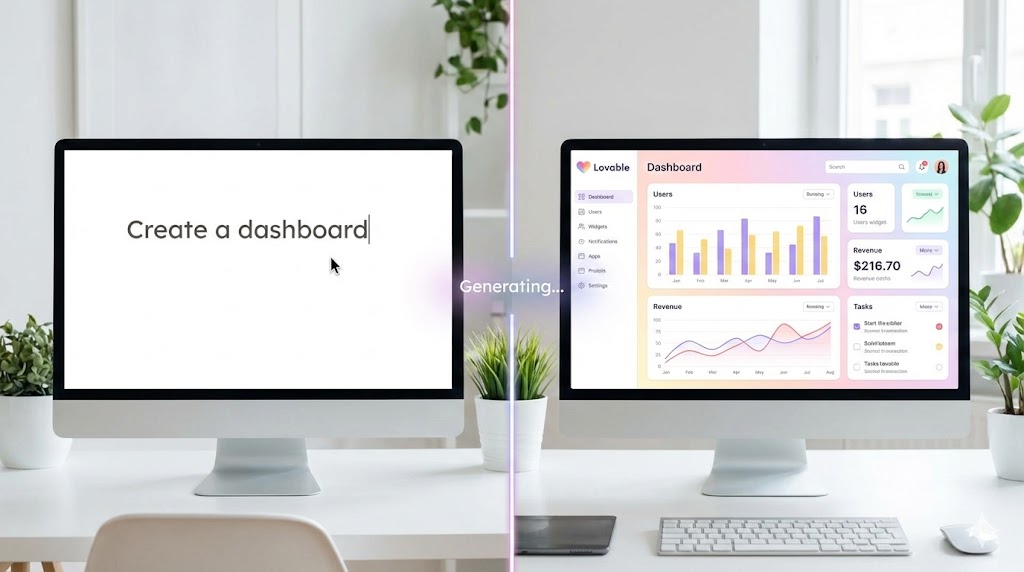
Dashboard di Lovable.dev che mostra la generazione di una web app completa da un prompt.
Lovable (spesso associato a GPT-Engineer) è l'ultima frontiera del "No-Code" per sviluppatori. Non genera solo snippet, ma intere applicazioni web funzionanti partendo da una descrizione. Il piano gratuito è limitato ma sufficiente per creare MVP (Minimum Viable Products) impressionanti. Scopriamo come trasformare un'idea in una app React in pochi minuti. LEGGI TUTTO L'ARTICOLO
Full Stack Generation
A differenza di ChatGPT che vi dà il codice da incollare, Lovable costruisce il progetto. * Scrivete: "Crea una dashboard per tracciare le spese con grafici a torta e una modalità scura". * Lovable genererà il codice, installerà le dipendenze e vi mostrerà l'anteprima live (Preview) funzionante. Nel piano gratuito avete un numero limitato di "Runs" o modifiche giornaliere.
Integrazione con GitHub
Anche nel free tier, potete spesso sincronizzare il progetto con il vostro account GitHub. Questo è fondamentale: una volta che Lovable ha creato la base (lo scheletro dell'app), potete scaricare il codice (Pull) e continuarlo a modificare localmente con VS Code, aggirando i limiti di generazione dell'AI per le rifiniture finali.
Iterazione Visuale
La forza di Lovable è la modifica visiva. Non dovete dire "cambia la riga 40". Potete cliccare sull'elemento nell'anteprima o dire "Rendi il pulsante blu più rotondo". L'AI capisce il contesto visivo e applica le modifiche al codice CSS/Tailwind sottostante automaticamente.
Lovable è lo strumento ideale per chi ha un'idea ma non vuole passare ore a configurare l'ambiente di sviluppo. Usate il piano gratuito per il "bootstrap" iniziale del progetto, ottenendo in 10 minuti quello che richiederebbe giorni di coding manuale.