







 Spotify
 iTunes
 Amazon


 Microsmeta Podcast
 Feed Atom 0.3
 Visiteurs Français
 English Visitors
 Visite guidate a Roma








 Think different!










\\ Home Page : Articolo
HANNO SUPPORTATO DIGITAL WORLDS INVIANDO PRODOTTI DA RECENSIRE
 |
 |
 |
 |
 |
 |
Ubuntu 25.10 il setup perfetto hardware e automazione con Python
Di Alex (del 06/01/2026 @ 19:00:00, in Linux e Open Source, letto 537 volte)
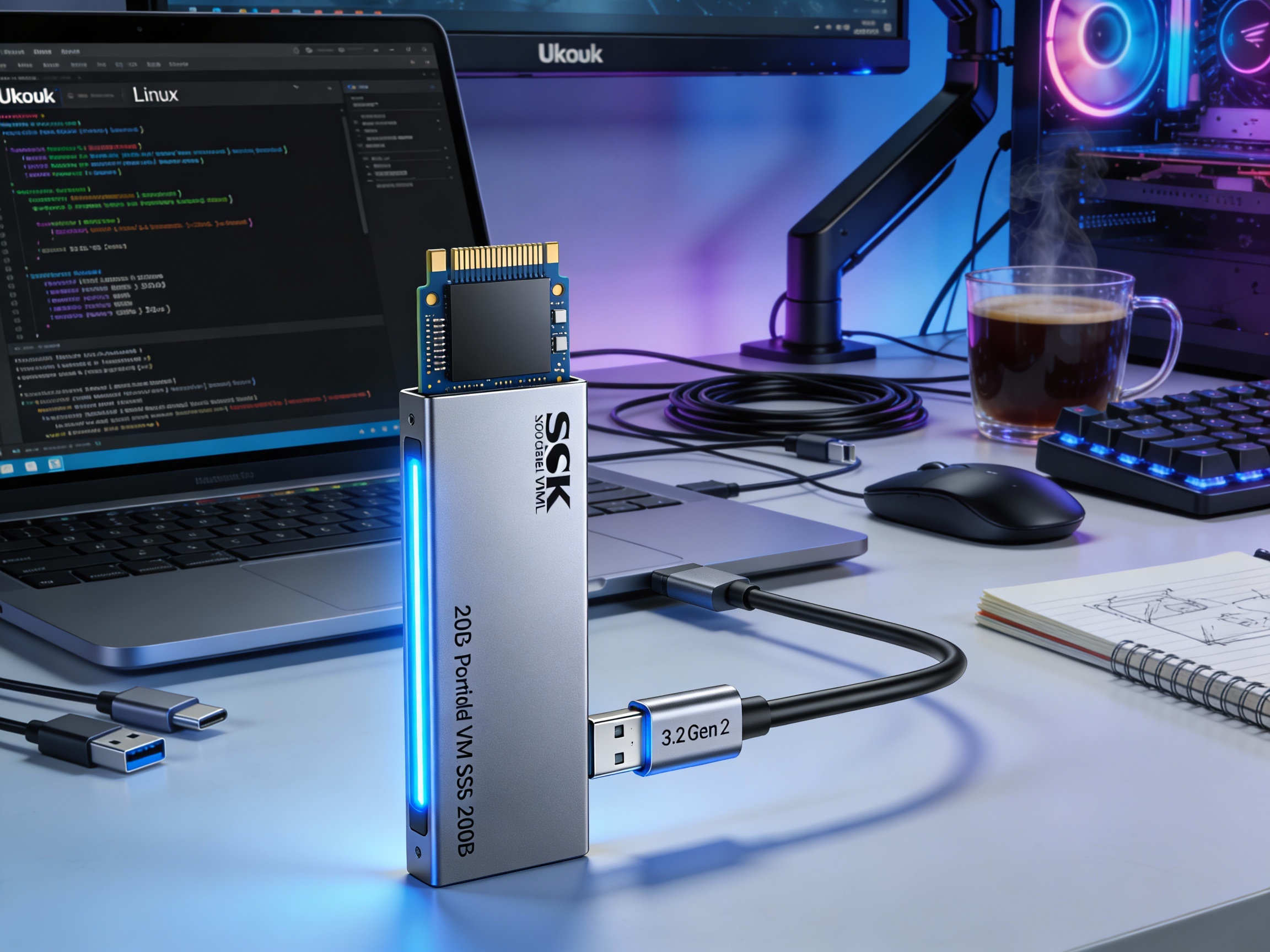
SSK SSD 250GB Esterno Portatile Memoria NVMe SSD per Ubuntu 25.10
Hackintoshiani, la festa su Intel sta per finire, ma l'alternativa è migliore. Linux non è solo un rimpiazzo: è il cugino Open Source di macOS. Sotto il cofano batte lo stesso cuore Unix, i comandi della Shell sono identici e l'architettura è solida come roccia. Ma a differenza di Cupertino, qui comandate voi: personalizzazione totale, nessuna obsolescenza programmata e costo zero! LEGGI TUTTO L'ARTICOLO
SOTTO 50€
🛒 Installalo su un SSD esterno

|
Velocità NVMe: il motore del sistema
...Ubuntu 25.10 è finalmente tra noi e porta prestazioni mai viste. Ma per sfruttare al release, non basta installarla: serve l'hardware giusto per farla volare e gli strumenti software per automatizzare il lavoro. In questa guida vediamo come trasformare la tua installazione Linux in una workstation per creator e sviluppatori, partendo dalla velocità del disco fino agli script Python personali.
Perché un SSD esterno NVMe come l'SSK da 1050MB/s? Perché installare il sistema operativo su una chiavetta standard è un errore da principianti. Con la porta USB 3.2 Gen 2, questo drive offre velocità paragonabili a quelle interne, permettendoti di avviare Ubuntu in pochi secondi e compilare codice senza colli di bottiglia. È piccolo, in alluminio (dissipa bene il calore) e perfetto per il "Dual Boot" portatile.
L'Arsenale Software: Python e Automazione
Una volta installato il sistema, il vero potere di Linux sta nel terminale. Oltre ai classici VLC e GIMP, il cuore della produttività è l'automazione. Personalmente utilizzo script Python personalizzati come
pubblica_blog_robusto.py (che trovate spesso citato nelle mie guide) per gestire in automatico la pubblicazione degli articoli su questo blog. Linux lavora per te mentre dormi, gestendo cron job e task ripetitivi che su altri sistemi richiederebbero software costosi.
Backup e Sicurezza dei dati
Avere un sistema veloce è inutile se perdi i tuoi script o i progetti video. La regola del "3-2-1" del backup è sacra. Mentre l'SSD NVMe gestisce il sistema operativo e le app pesanti, è fondamentale avere un archivio affidabile ed economico per i "Cold Data" (foto, log degli script, vecchi progetti).
|
SOTTO 25€
🛒 Verbatim HDD portable 500GB
|
Il Verbatim da 500GB è la cassaforte perfetta: costa quanto una pizza, è robusto e si collega al volo per salvare tutto ciò che il tuo script Python ha generato durante la giornata.
@alexmicrosmeta UbuntuLinux-macOS-Replacement
Bonus Video
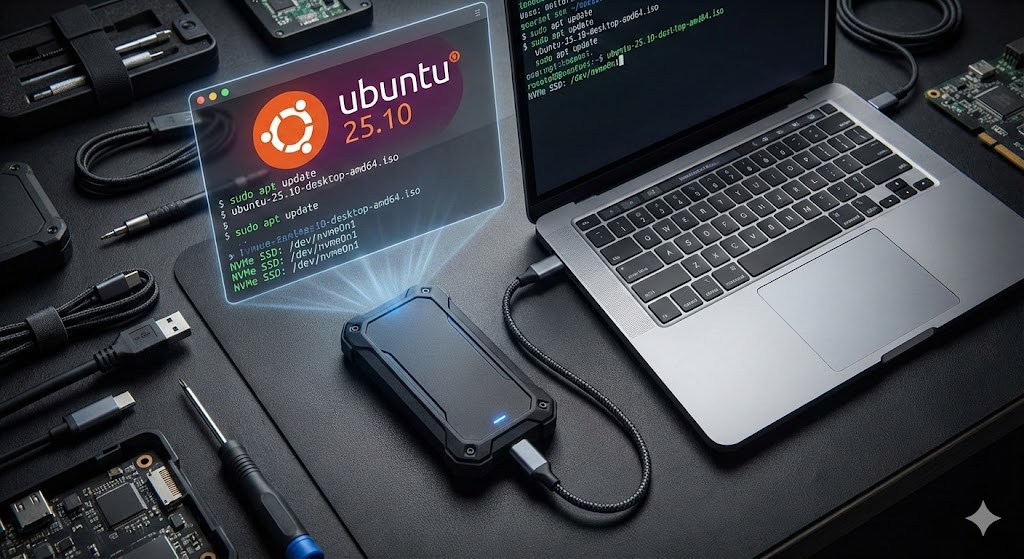
Setup portatile con Ubuntu 25.10 su SSD NVMe esterno
L'installazione di un sistema operativo desktop completo su un supporto esterno è una sfida ingegneristica. Con Ubuntu 25.10 "Questing Quokka", le regole cambiano. Questo protocollo operativo analizza come creare un'architettura "Universally Portable" su SSD NVMe, bypassando i limiti dei driver proprietari e del bootloader hijacking per una workstation tascabile perfetta.
Il paradigma del computing portatile
L'evoluzione dei sistemi operativi Linux, culminata con il rilascio di Ubuntu 25.10 "Questing Quokka", ha introdotto cambiamenti strutturali significativi che ridefiniscono le metodologie di deployment su supporti esterni. Tradizionalmente, l'installazione su USB era un compromesso, ma l'avvento di interfacce ad alta velocità come USB 3.2 Gen 2 e la maturità del kernel Linux 6.17 permettono oggi di realizzare ambienti desktop completi e performanti.
Questa analisi disamina il processo per costruire un'architettura "Universally Portable". Un'installazione standard tende a legarsi all'hardware ospite modificando la NVRAM; l'obiettivo qui è garantire che il drive sia avviabile su qualsiasi macchina x86-64, indipendentemente dalla configurazione del Secure Boot.
Requisiti hardware e fisica delle prestazioni
La stabilità di un sistema operativo eseguito da un bus esterno dipende dalla qualità dell'hardware. I colli di bottiglia non risiedono nella CPU, ma nelle IOPS (Input/Output Operations Per Second) del sottosistema di archiviazione.
Ecco un'analisi comparativa dei supporti:
| Supporto | Throughput | IOPS Random 4K | Giudizio |
|---|---|---|---|
| USB 2.0/3.0 Flash | 10-100 MB/s | < 100 | Inadatto (Lag frequenti) |
| USB 3.1 High Perf. | 300-400 MB/s | 1k - 3k | Accettabile (Rischio calore) |
| SSD SATA Esterno | 400-550 MB/s | 20k+ | Ottimo (UASP supportato) |
| NVMe USB 3.2 | 1000+ MB/s | 50k+ | Eccellente (Raccomandato) |
Strategia di partizionamento GPT
Il cuore di un'installazione portabile risiede nella tabella delle partizioni. Abbandoniamo lo schema MBR a favore di GPT (GUID Partition Table). Per un SSD esterno da 512GB, progetteremo un layout che massimizzi compatibilità e performance utilizzando GParted prima dell'installer.
Il layout consigliato prevede:
- Partizione 1 (EFI): 512 MiB, FAT32. Flag: boot, esp. Essenziale per l'avvio UEFI.
- Partizione 2 (Swap): 8-16 GiB. Necessaria per la stabilità e l'ibernazione.
- Partizione 3 (Root): 100-150 GiB, EXT4. Contiene il sistema operativo con opzione noatime.
- Partizione 4 (Dati): Spazio rimanente, exFAT o NTFS. Per scambiare file con Windows e macOS.
Procedura di installazione e workaround
L'installer di Ubuntu 25.10 presenta un comportamento noto come "Bootloader Hijacking": tende a scrivere i file di avvio nella partizione EFI del disco interno (Windows), legando l'installazione a quel computer. Per mitigare questo rischio, selezioniamo "Something else" durante l'installazione e forziamo la scrittura del bootloader sul drive esterno (/dev/sdb), pronti a correggerlo successivamente se necessario.
Ingegneria post-installazione: il bootloader
Per rendere il drive veramente portabile ("Removable"), dobbiamo installare GRUB nel percorso predefinito che ogni firmware UEFI controlla, evitando la NVRAM specifica della scheda madre. Operando in ambiente chroot dalla live USB, utilizziamo il comando:
grub-install --target=x86_64-efi --efi-directory=/boot/efi --boot-directory=/boot --removable --recheck /dev/sdbQuesto istruisce GRUB a installarsi come BOOTX64.EFI, rendendo il drive avviabile come una normale chiavetta USB su qualsiasi PC ospite.
Ottimizzazione per la portabilità
Per garantire la massima compatibilità, è fondamentale evitare l'installazione di driver video proprietari (come quelli NVIDIA) che potrebbero causare schermate nere se il drive viene collegato a PC con schede grafiche diverse (AMD o Intel). I driver open source Nouveau offrono la migliore garanzia di avvio universale. Inoltre, configurare il file fstab utilizzando esclusivamente gli UUID assicura che il sistema monti correttamente le partizioni indipendentemente dalla porta USB utilizzata.
Applicando questa metodologia ingegneristica, trasformiamo un semplice SSD in una workstation tascabile sicura e totalmente indipendente dall'hardware sottostante, ideale per professionisti che necessitano di continuità operativa ovunque.
 Articolo
  Storico
 Stampa
Nessun commento trovato.
Disclaimer
L'indirizzo IP del mittente viene registrato, in ogni caso si raccomanda la buona educazione.
L'indirizzo IP del mittente viene registrato, in ogni caso si raccomanda la buona educazione.