







 Spotify
 iTunes
 Amazon


 Microsmeta Podcast
 Feed Atom 0.3
 Visiteurs Français
 English Visitors
 Visite guidate a Roma








 Think different!










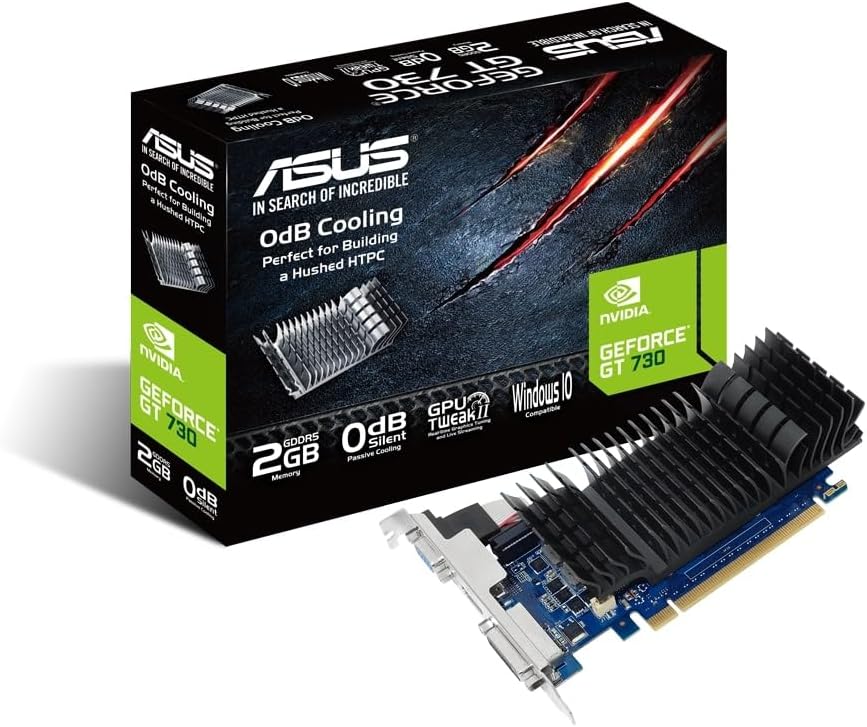
Le migliori schede video (GPU) 'budget' per il Black Friday 2025
Non tutti possono permettersi una RTX 5080 (""). Il Black Friday 2025 su Amazon è il momento di cacciare l'affare sulle schede video (GPU) "budget" (sotto i 350€), perfette per il gaming 1080p (Full HD) a frame rate alti. La battaglia si gioca tra le nuove NVIDIA RTX 5050/5060 e le AMD RX 8600 XT. LEGGI TUTTO L'ARTICOLO
OFFERTA
🛒 Compralo ora comodamente su

|
NVIDIA (DLSS 4) vs. AMD (FSR 3.1)
Nel 2025, la potenza "bruta" (raster) è solo metà della storia. L'altra metà è l'**upscaling AI**:
- NVIDIA (RTX 5050/5060): Offre il **DLSS 4** (ipotetico). La qualità dell'immagine e il "Frame Generation" (IA che crea frame extra) sono superiori, e il Ray Tracing è più veloce.
- AMD (RX 8600 XT): Offre l'**FSR 3.1** (FidelityFX Super Resolution). È open source (funziona su più giochi), ma la qualità dell'upscaling è generalmente considerata un gradino sotto il DLSS.
1. La Regina del 1080p: NVIDIA GeForce RTX 5060
È la scheda (ipotetica) che tutti aspettano. La RTX 5060 (basata su Blackwell) è la "porta d'ingresso" al gaming "next-gen". Offre performance in 1080p (e 1440p) eccellenti, con accesso a tutto l'ecosistema NVIDIA (DLSS 4, Reflex, Broadcast). Se il prezzo al Black Friday scende sotto i 350-400€, è la scheda da acquistare.
2. Il Re del "Valore" (Raster): AMD Radeon RX 8600 XT
AMD (ipotetica, RDNA 4) compete sul prezzo e sulla VRAM. La RX 8600 XT offrirà probabilmente **più VRAM** (es. 10GB/12GB) della RTX 5060 (es. 8GB), rendendola più "a prova di futuro" per le texture in 1440p. In potenza "raster" (senza IA) potrebbe essere più veloce della 5060, ma più lenta in Ray Tracing. È la scelta "value" per chi cerca il massimo frame rate "nativo".
3. L'Affare (Vecchia Gen): RTX 4060 / RX 7600
Non ignorare la "vecchia" generazione. Con l'uscita delle nuove GPU, il Black Friday 2025 su Amazon sarà invaso da sconti folli sulle **RTX 4060** e **RX 7600**. Sono ancora schede fantastiche per il 1080p e (se trovate sotto i 250€) rappresentano l'affare "budget" definitivo.
 (p)Link
 Commenti
 Storico
 Stampa
La nona generazione di console (2020-Presente) ha innalzato l'asticella delle prestazioni con l'introduzione del ray tracing, SSD ultraveloci e il supporto nativo al 4K. Lanciata in piena pandemia, questa era è caratterizzata dalla competizione tra Sony con la sua potente PlayStation 5 e Microsoft con la sua doppia strategia Series X/S incentrata su Game Pass e acquisizioni storiche.
Sony PlayStation 5 (2020-Presente): La Potenza Next-Gen
Lanciata nel novembre 2020 in Nord America e nel resto del mondo, in piena pandemia COVID-19, la PlayStation 5 (PS5) ha impressionato per le sue specifiche tecniche. Dotata di una CPU AMD Zen 2 8-core a 3.5 GHz, GPU AMD RDNA 2 con 10.28 TFLOPS e 16 GB di RAM GDDR6, il vero game-changer è stato l'SSD NVMe custom da 825 GB, che ha eliminato i tempi di caricamento e permesso nuove possibilità di game design. Il controller DualSense ha introdotto innovazioni come l'haptic feedback e i trigger adattivi. Nonostante i problemi di disponibilità iniziali dovuti alla carenza globale di chip, la PS5 ha venduto oltre 65 milioni di unità, mantenendo un ritmo simile alla PS4. Esclusive come *Demon's Souls Remake*, *Spider-Man: Miles Morales*, *Returnal*, *Ratchet & Clank: Rift Apart*, *Horizon Forbidden West*, *Gran Turismo 7* e *God of War Ragnarök* hanno consolidato il suo successo, insieme al rinnovato PlayStation Plus e al visore PlayStation VR2.
Specifiche tecniche impressionanti:
- CPU AMD Zen 2 8-core a 3.5 GHz
- GPU AMD RDNA 2 con 10.28 TFLOPS
- 16 GB di RAM GDDR6
- SSD NVMe custom da 825 GB (rivoluzionario)
- Ray tracing hardware
- Risoluzione 4K nativa, supporto 8K
- Frame rate fino a 120 FPS
L'SSD rivoluzionario:
Il custom SSD di PS5 fu il vero game-changer:
- Velocità 5.5 GB/s (vs 50-100 MB/s HDD)
- Eliminazione loading screen
- Mondi seamless senza interruzioni
- Nuove possibilità di game design
DualSense:
Controller next-gen con innovazioni:
- Haptic feedback (vibrazione più sofisticata)
- Trigger adattivi (resistenza variabile sui tasti L2/R2)
- Microfono integrato
- Design ergonomico e futuristico
Edizioni:
- PS5 Standard: Con lettore Blu-ray 4K
- PS5 Digital Edition: Solo digitale, senza lettore disco
Esclusive di successo:
- Demon's Souls Remake (2020): Remake fedele e graficamente sbalorditivo
- Spider-Man: Miles Morales (2020): Espansione standalone di successo
- Returnal (2021): Roguelike sparatutto frenetico
- Ratchet & Clank: Rift Apart (2021): Utilizza l'SSD per transizioni dimensionali instantanee
- Horizon Forbidden West (2022): Open world mozzafiato
- Gran Turismo 7 (2022): Il ritorno del simulatore di guida
- God of War Ragnarök (2022): Sequel epico e acclamato
- Marvel's Spider-Man 2 (2023): Sequel attesissimo
PlayStation Plus e PlayStation VR2:
- PlayStation Plus rinnovato con tier Extra e Premium (catalogo giochi, classici)
- PlayStation VR2 (2023): Visore VR avanzato con display OLED 4K HDR, eye-tracking e Sense controllers
Vendite e problemi:
- Oltre 65 milioni di unità vendute (Novembre 2024)
- Mantiene un ritmo simile a PS4
- Problemi di disponibilità chip e scalper iniziali
Legacy:
La PS5 ha spinto i confini delle prestazioni e dell'immersione, consolidando la posizione di Sony come leader nel gaming AAA ad alto budget.
Microsoft Xbox Series X/S (2020-Presente): La Strategia Multi-Console e Game Pass
Lanciate nel novembre 2020, le Xbox Series X e Series S rappresentano un approccio duale di Microsoft. La **Xbox Series X** è la console più potente, con CPU AMD Zen 2 8-core a 3.8 GHz, GPU AMD RDNA 2 con 12 TFLOPS e 16 GB di RAM GDDR6. Un SSD NVMe custom da 1 TB garantisce caricamenti rapidissimi. La **Xbox Series S**, più economica e solo digitale, è pensata per il 1440p gaming con specifiche inferiori (4 TFLOPS, 10 GB RAM, 512 GB SSD). Entrambe supportano ray tracing, Quick Resume (per passare istantaneamente tra più giochi) e retrocompatibilità estesa. La strategia di Microsoft è incentrata su Xbox Game Pass, il suo servizio in abbonamento che offre centinaia di giochi, inclusi tutti i titoli first-party al day one. Le acquisizioni miliardarie di studi come ZeniMax/Bethesda (2020) e Activision Blizzard (2023) hanno rafforzato la libreria di Game Pass. Nonostante le vendite inferiori a PS5 (circa 30 milioni di unità combinate), Microsoft sta costruendo un ecosistema robusto e focalizzato sui servizi, con un'attenzione crescente al cloud gaming.
Specifiche tecniche:
- Xbox Series X:
- CPU AMD Zen 2 8-core a 3.8 GHz
- GPU AMD RDNA 2 con 12 TFLOPS
- 16 GB di RAM GDDR6
- SSD NVMe custom da 1 TB
- Lettore Blu-ray 4K
- Risoluzione 4K nativa, supporto 8K
- Frame rate fino a 120 FPS
- Xbox Series S:
- CPU AMD Zen 2 8-core a 3.6 GHz
- GPU AMD RDNA 2 con 4 TFLOPS
- 10 GB di RAM GDDR6
- SSD NVMe custom da 512 GB
- Solo digitale (no lettore disco)
- Risoluzione 1440p (upscaling 4K)
Innovazioni e funzionalità:
- Quick Resume: Passa tra più giochi istantaneamente
- Smart Delivery: Versione migliore del gioco sulla tua console
- Ray Tracing Hardware
- Retrocompatibilità estesa (Xbox One, 360, Original Xbox)
Xbox Game Pass: Il Cuore della Strategia:
- Servizio in abbonamento centrale per l'ecosistema Xbox
- Centinaia di giochi inclusi (anche AAA)
- Tutti i giochi Microsoft Game Studios al day one
- Include EA Play
- Xbox Cloud Gaming (giocare in streaming su vari dispositivi)
Acquisizioni Miliardarie e Studi First-Party:
- ZeniMax Media / Bethesda (2020): *DOOM, Fallout, Elder Scrolls, Starfield*
- Activision Blizzard (2023): *Call of Duty, Warcraft, Candy Crush*
- Molti altri studi (Ninja Theory, Obsidian, inXile, Double Fine, etc.)
Esclusive e Prospettive:
- Forza Horizon 5 (2021): Racing open world acclamato
- Halo Infinite (2021): Controverso ma con multiplayer solido
- Starfield (2023): RPG spaziale ambizioso (Bethesda)
- Senua's Saga: Hellblade II (2024)
- Indiana Jones and the Great Circle (in sviluppo)
- Fable (in sviluppo)
Vendite:
- Circa 30 milioni di unità combinate (Series X e S)
- Meno di PS5, ma crescita costante degli abbonati Game Pass
Legacy:
Xbox Series X/S e la strategia di Microsoft stanno ridefinendo il concetto di "console gaming" verso un modello basato su servizi e un ecosistema multipiattaforma.
Nintendo Switch (2017-Presente): La Regina Ibrida continua il suo dominio
Nonostante sia stata lanciata prima delle altre console di nona generazione, la Nintendo Switch continua a dominare il mercato grazie al suo concetto ibrido e alla sua inarrestabile libreria di giochi. Le vendite hanno superato i 146 milioni di unità, rendendola la terza console più venduta di sempre e la più venduta in quasi tutti i mesi dal suo lancio. Titoli come *The Legend of Zelda: Tears of the Kingdom* (2023) e *Super Mario Bros. Wonder* (2023) hanno mantenuto alto l'interesse, mentre l'ecosistema Nintendo Online e le continue uscite di indie e third-party garantiscono una longevità incredibile. La sua presenza è così forte che è un attore chiave anche in questa generazione, in attesa di un successore. (Vedi anche l'articolo sull'Ottava Generazione per maggiori dettagli sulla Switch).
La nona generazione sta plasmando il futuro del gaming con potenza grafica, SSD ultraveloci e modelli di business innovativi basati sui servizi. La competizione è più agguerrita che mai, con ogni azienda che cerca di distinguersi in un panorama tecnologico in continua evoluzione.

Recensione del kit UGEARS Marble Run (Pista delle Biglie) in legno
Le piste per biglie affascinano da sempre. UGEARS ha preso questo concetto e l'ha trasformato in un modello ingegneristico in legno (disponibile su Amazon). Il "Chain Hoist" (Montacarichi a Catena) è un kit STEM complesso che, una volta assemblato, crea un circuito perpetuo: le biglie scendono lungo binari e spirali, e poi vengono riportate in cima da un montacarichi a catena... mosso da una manovella. LEGGI TUTTO L'ARTICOLO
|
OFFERTA
🛒 Compralo ora comodamente su
|
Costruzione e Meccanica
Questo è un kit avanzato. I pezzi in legno pre-tagliato si assemblano a incastro. Il cuore è il sistema di sollevamento: girando una manovella, si attiva una catena (fatta di anelli di legno) che aggancia le biglie una a una e le trasporta in cima al percorso. Da lì, le biglie scendono per gravità, affrontando tre percorsi diversi, tra cui una spirale e un "imbuto".
Ingegneria Cinetica
È un giocattolo scientifico che insegna la meccanica e la fisica (gravità, energia cinetica). Vedere i meccanismi che si attivano, la catena che sale e le biglie che scendono, è ipnotico. È l'evoluzione "adulta" della pista delle biglie giocattolo, un pezzo di arte cinetica da scrivania.
Verdetto: per costruttori pazienti
È un regalo Black Friday ideale per modellisti e appassionati di meccanica. Richiede precisione e pazienza, ma il risultato finale è un automa in legno affascinante che si può motorizzare (con un kit venduto a parte). UGEARS si conferma leader nei kit STEM per adulti.
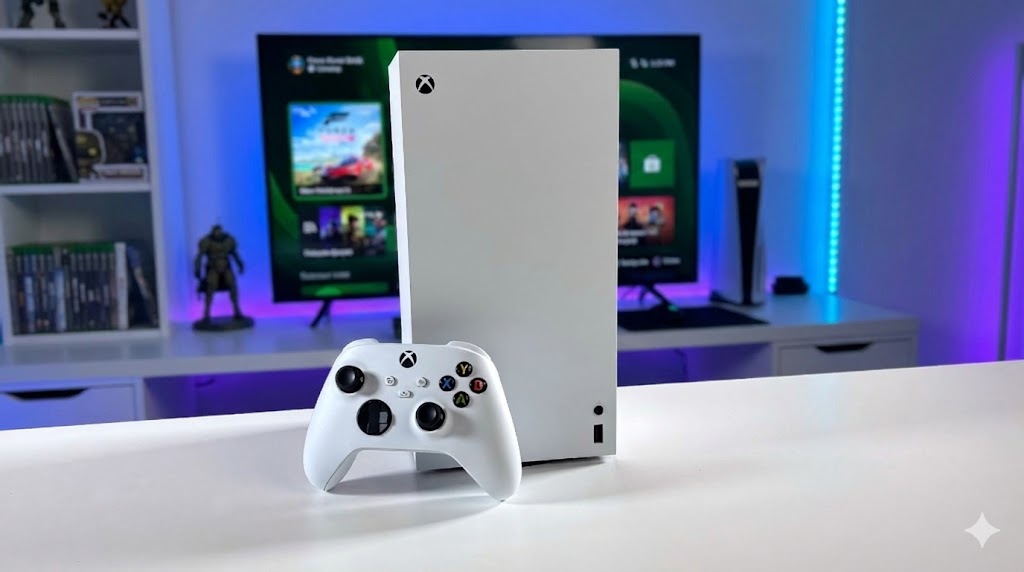
Recensione della console Xbox Series X 'Pro' (2025) bianca
Mentre Sony punta sulla potenza bruta (PS5 Pro), Microsoft per l'upgrade di metà generazione (fine 2025) sceglie una strada diversa. La nuova Xbox Series X "Pro" (nome ipotetico, nome in codice "Brooklin") non è (solo) più potente: è più efficiente, ha un nuovo design cilindrico, è **All-Digital** (senza lettore dischi) e punta tutto sull'upscaling AI 8K e sul Wi-Fi 7. LEGGI TUTTO L'ARTICOLO
|
OFFERTA
🛒 Compralo ora comodamente su
|
Design e Efficienza (All-Digital)
Il nuovo design è un cilindro (bianco o nero), ottimizzato per un flusso d'aria "vortex" ancora più silenzioso. La vera novità è l'abbandono del lettore disco: è una console "All-Digital", pensata al 100% per il Game Pass. Ha un nuovo chip a 6nm (più efficiente) e un SSD da 2TB di serie.
La potenza: Upscaling AI (8K) e Wi-Fi 7
La GPU è stata potenziata (architettura RDNA 3/4), ma il focus di Microsoft è sull'**Upscaling AI** (la loro risposta al PSSR/DLSS) per spingere i giochi a 8K (per le poche TV che lo supportano). La vera novità hardware è il **Wi-Fi 7**: la nuova Xbox è la prima console a supportare lo standard Wi-Fi 7, garantendo latenze bassissime per il cloud gaming (XCloud) e download fulminei dal Game Pass.
Verdetto: la console per il Game Pass
La nuova Xbox (disponibile su Amazon per il Black Friday) è la macchina definitiva per chi vive di Game Pass. L'assenza del lettore dischi farà storcere il naso ai collezionisti, ma l'SSD da 2TB, l'efficienza e il Wi-Fi 7 la rendono la console "always-online" più avanzata sul mercato.

Il mondo delle console e del gaming è in costante evoluzione. Guardando al futuro, possiamo intravedere un panorama sempre più diversificato e tecnologicamente avanzato, che potrebbe sfumare i confini tra hardware, software e persino la nostra stessa percezione della realtà. Le console tradizionali continueranno a esistere, ma dovranno competere con modelli di fruizione radicalmente nuovi.
L'Evoluzione delle Console Tradizionali (PS6, Xbox, Nintendo Switch 2)
Le console domestiche e portatili continueranno a evolversi, con focus su:
- Potenza Grafica Estrema: Ray tracing ancora più avanzato, path tracing, risoluzioni 8K o superiori, frame rate elevatissimi e grafica fotorealistica spinta dall'Intelligenza Artificiale (AI).
- SSD Ulteriormente Ottimizzati: Caricamenti istantanei saranno la norma, permettendo mondi di gioco ancora più grandi e dettagliati, e nuove meccaniche di gioco basate sullo streaming ultrarapido dei dati.
- Controller Innovativi: Feedback aptico ancora più preciso, trigger adattivi migliorati, forse l'integrazione di sensori biometrici o tecnologie per il controllo del movimento più avanzate.
- AI Integrata: L'Intelligenza Artificiale giocherà un ruolo cruciale nella generazione procedurale di contenuti, nella creazione di NPC più realistici e dinamici, e nell'ottimizzazione dell'esperienza di gioco.
- Sostenibilità: Maggiore attenzione ai consumi energetici e all'uso di materiali riciclabili, data la crescente consapevolezza ambientale.
Prossime generazioni:
- PlayStation 6 / Xbox di nuova generazione (probabilmente tra il 2027 e il 2029): Si prevedono passi da gigante in grafica, velocità e integrazione AI.
- Nintendo Switch 2 / Successore (rumor 2025): Mantenendo il concetto ibrido, offrirà un hardware significativamente più potente, probabilmente con tecnologia DLSS per upscaling AI, garantendo prestazioni elevate sia in modalità docked che portatile.
Cloud Gaming: Il Futuro Senza Hardware?
Servizi come Xbox Cloud Gaming, GeForce Now e PlayStation Plus Premium stanno già dimostrando che è possibile giocare a titoli complessi senza possedere una console potente, semplicemente trasmettendo il gioco in streaming da server remoti.
- Accessibilità Universale: Giocare su qualsiasi schermo (TV, smartphone, tablet, PC) con una buona connessione internet.
- Fine degli Aggiornamenti Hardware: Il giocatore non dovrà più preoccuparsi di comprare nuove console, l'hardware si aggiorna lato server.
- Basso Costo d'Ingresso: Si pagherà un abbonamento, eliminando l'acquisto iniziale della console e dei giochi.
Realtà Virtuale (VR) e Realtà Aumentata (AR)
La VR e l'AR diventeranno sempre più mainstream, offrendo esperienze immersive senza precedenti.
- VR standalone sempre più potente (Meta Quest, Apple Vision Pro): Dispositivi autonomi che non richiedono PC o console.
- Gaming Ibrido VR/AR: Giochi che mescolano elementi virtuali con il mondo reale.
- Interfacce Neurali e BCI (Brain-Computer Interface): Sebbene ancora futuristico, il controllo dei giochi tramite il pensiero potrebbe diventare una realtà, offrendo un livello di immersione totale.
Intelligenza Artificiale e Generazione Procedurale
L'AI rivoluzionerà la creazione di giochi:
- NPC Intelligenti: Personaggi non giocanti con comportamenti complessi e adattivi.
- Mondi Generati in Tempo Reale: Ambienti di gioco dinamici che si adattano alle azioni del giocatore.
- Personalizzazione Estrema: Giochi che si modellano sulle preferenze e sullo stile di gioco dell'utente.
Il Metaverso e i Mondi Persistenti
La visione di mondi virtuali persistenti, interconnessi e condivisibili, noti come "metaverso", potrebbe influenzare profondamente il gaming. I giochi potrebbero diventare piattaforme sociali dove i giocatori interagiscono, creano e partecipano a economie virtuali.
Economie Virtuali e NFT
Il concetto di proprietà digitale e di asset unici (NFT) potrebbe trovare un ruolo nei giochi, permettendo ai giocatori di possedere, scambiare e vendere oggetti di gioco unici, creando nuove economie all'interno dei mondi virtuali.
Il futuro del gaming è un panorama eccitante e imprevedibile, dove l'innovazione tecnologica continuerà a spingere i limiti di ciò che è possibile. Le console, il cloud, la VR e l'AI convergeranno per creare esperienze sempre più personalizzate, immersive e senza confini.

Confronto tra Apple Mac Mini M4 da 720€ un hackintosh da 300€
Con macOS 26.1 Tahoe, le differenze funzionali tra le architetture Intel e Silicon M si riducono considerevolmente a causa dei ritardi nello sviluppo delle tecnologie emergenti, perfino rispetto agli hackintosh! L'assenza di Apple Intelligence su entrambe le piattaforme livella il campo di gioco, rendendo l'esperienza utente sostanzialmente equivalente. I test rivelano margini di prestazione più contenuti rispetto alle versioni precedenti, con differenze significative limitate principalmente a task specifici. ARTICOLO COMPLETO
Le aspettative disattese: Apple Intelligence assente ovunque
Contrariamente alle promesse iniziali, Apple Intelligence non è disponibile su nessuna versione di macOS 26.1 Tahoe, né su Mac Intel né su Mac Silicon M. Questa assenza rimuove il principale differenziale tecnologico tra le due piattaforme. I Mac Intel non subiscono penalizzazioni derivanti dalla mancanza del Neural Engine, poiché nessun carico di lavoro AI nativo è effettivamente disponibile per sfruttarlo. Di conseguenza, la segregazione hardware che caratterizzava le versioni precedenti risulta oggi irrilevante dal punto di vista pratico.
Convergenza funzionale e parità software
- Apple Intelligence: non disponibile su alcuna piattaforma macOS 26.1
- Live Translation: funzionalità equivalente su Intel e Silicon M, con prestazioni comparabili
- Photo Enhancement: elaborazione iterativa simile su entrambe le architetture
- Voice Isolation: qualità audio sostanzialmente identica grazie agli algoritmi CPU-based
- Background Removal: operativo su entrambe le piattaforme con tempi di esecuzione analoghi
Prestazioni: differenze più contenute del previsto
Nei benchmark di macOS 26.1, le prestazioni generali mostrano margini meno drammatici rispetto alle versioni precedenti. Un MacBook Pro M4 supera un MacBook Pro Intel Core i9 del 2019 mediamente del 15-25% in task multi-threaded standard, non nei task AI specifici come inizialmente previsto. L'efficienza energetica dei chip Apple Silicon rimane vantaggiosa con un consumo del 30% inferiore, ma il throttling termico su sistemi Intel risulta meno problematico rispetto a quanto riscontrato in precedenza. La differenza di velocità è percettibile ma non drammatica per l'utente finale.
Il rinvio strategico di Apple Intelligence
Secondo analisti del settore, Apple ha rinviato il lancio completo di Apple Intelligence a macOS 26.2 o successivi, prolungando artificialmente il ciclo di parità funzionale tra Intel e Silicon M. Gli utenti Intel non ricevono funzionalità avanzate non perché incapaci dal punto di vista hardware, ma perché Apple ha scelto di non implementarle ancora su alcuna piattaforma. Gli aggiornamenti di macOS 26.1 si concentrano su miglioramenti di stabilità, correzioni di sicurezza e ottimizzazioni generali applicabili uniformemente a entrambe le architetture.
macOS 26.1 Tahoe rappresenta un momento di sorprendente convergenza tra Mac Intel e Silicon M. L'assenza di Apple Intelligence rimuove il principale differenziale tecnologico, rendendo le due piattaforme funzionalmente equivalenti. Gli utenti Intel mantengono una macchina completamente capace per compiti tradizionali e contemporanei, con prestazioni adeguate sebbene inferiori nei casi di uso intensivo. La presunta obsolescenza dei Mac Intel si rivela, almeno per questa versione, più una costruzione di marketing che una necessità tecnica reale.
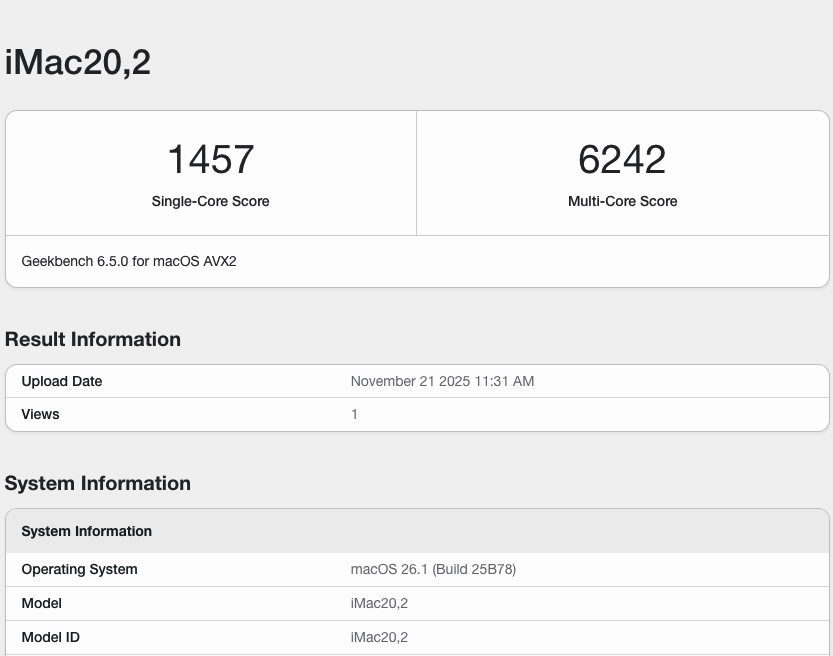
Confronto tra Apple Mac Mini M4 da 720€ un hackintosh da 300€

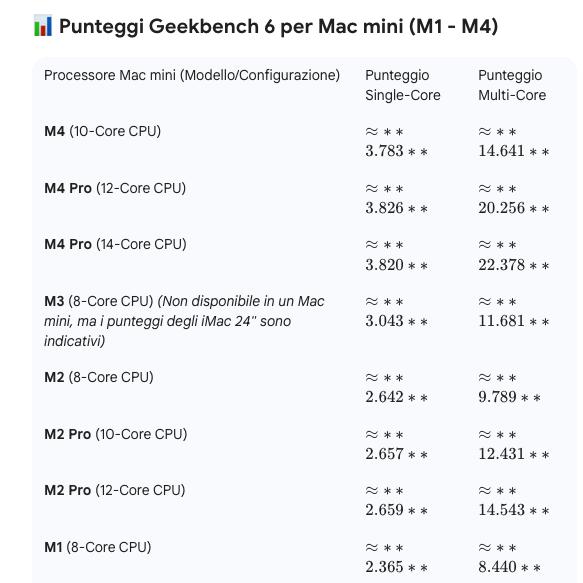
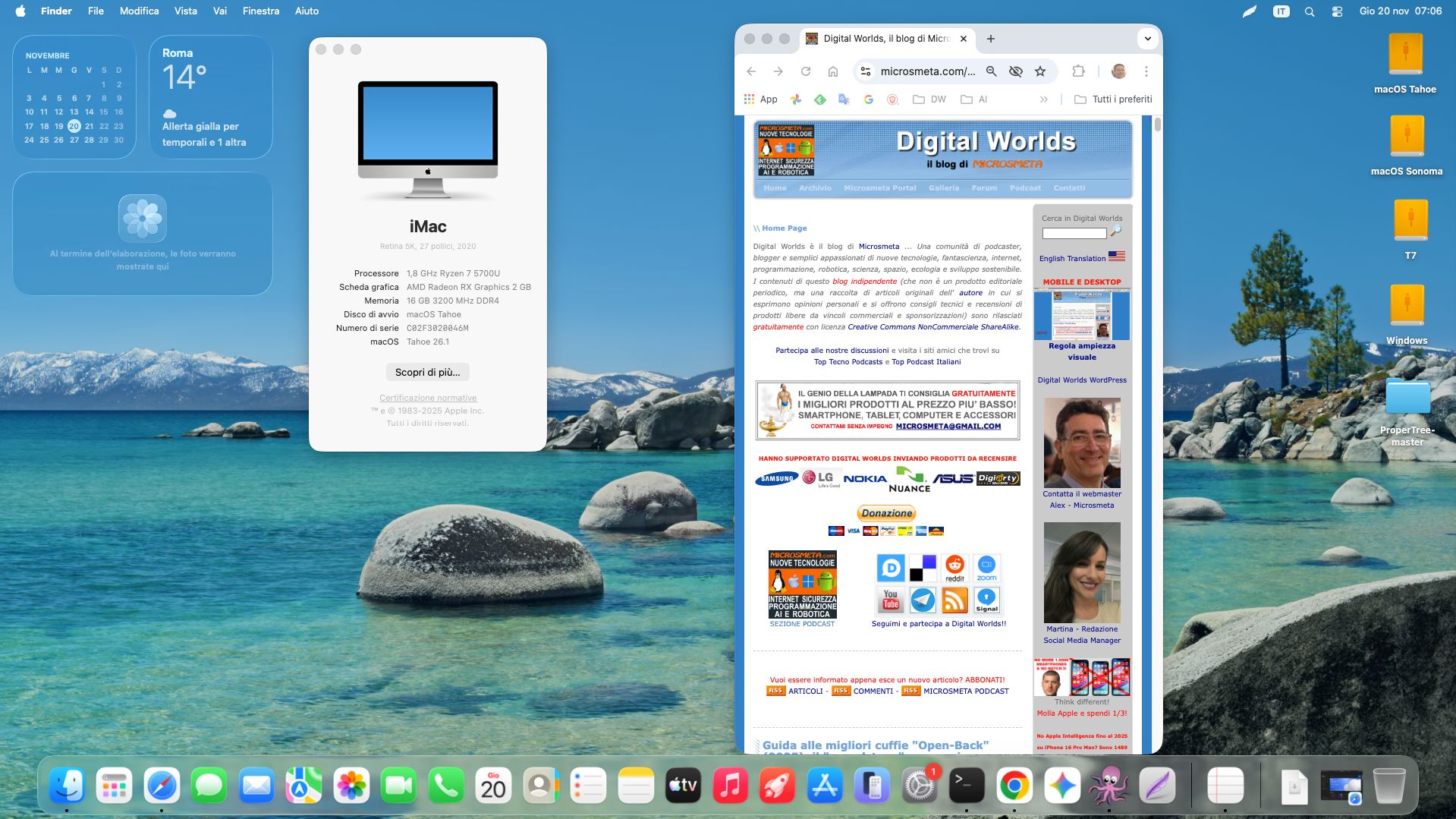
Il mio miniPC NiPoGi Ryzentosh Tahoe 26.1 Ryzen 7 5700U con l'ultimo OS Apple.
...Ringraziando Google Gemini AI Pro per la consulenza  - Clicca per ingrandire!
Premessa:
Nella mia storia informatica ho acquistato 3 Mac: Mac mini 2010 ancora perfettamente funzionante (era Steve Jobs, sicuramente con la sua supervisione: ben costruito, aggiornabile e riparabile) iMac 2013 e Mac mini M1. Questi ultimi si sono bruciati fuori garanzia per soffocamento. Avranno un bel design, ma sono in realtà un bidone aspirapolvere come progetto hardware, tutti sigillati e con i componenti saldati alla scheda madre Se si rompe un condensatore li butti!!!
  I gentilissimi quanto inutili "Genius" dell'Apple Store mi hanno chiesto per ripararli più del loro prezzo dei computer nuovi su Amazon
  e quindi da allora, non volendo più supportare un'azienda così consumistica ed elitaria che dalla scomparsa di Steve Jobs ha perso ai miei occhi tutto il suo fascino , mi sono assemblato 4 hackintosh: Catalina su Core i5, Sonoma, Sequoia e ora Tahoe su NiPoGi AMO2 Pro Ryzen 7 5700U: un cinesino formidabile pagato 319€ ...Ecco la sua nuova versione
Vi piace macOS ma i prezzi dei Mac vi spaventano? Non comprate i computer Apple Silicon M4 a meno di trovarli con sconti consistenti come questo su Amazon o che si sia rotto e dobbiate sostituirlo assolutamente. Aspettate il 2026 quando abbandoneranno la versione Intel per i Silicon M6 a 2 nm con macoOS 27, Apple Intelligence e Siri finalmente utili e funzionanti grazie all'aiuto di Google Gemini, visto che gli sviluppatori di Cupertino sono totalmente negati in questo ambito e non ci sono differenze rilevanti con la versione Silicon M. Nel frattempo scoprite come installare il sistema operativo Apple su hardware PC, risparmiando migliaia di euro! Questa è una guida pratica in aggiornamento continuo. Chiedeteci aiuto nei commenti. Vi aiuteremo volentieri arricchendo insieme il tutorial!
Cosa è un Hackintosh?
Un Hackintosh è un computer non Apple su cui viene installato macOS. Questo processo, sebbene complesso, permette di godere della stabilità e dell'eleganza del sistema operativo Apple su hardware più economico o personalizzabile.
Requisiti hardware
- Schede madri: Gigabyte e ASUS sono le più compatibili
- GPU: AMD sono generalmente meglio supportate
- CPU: Intel o AMD Ryzen (con patch specifiche)
- Rete: Schede Wi-Fi/Bluetooth compatibili o da sostituire
Il processo di installazione
Si utilizza un bootloader come OpenCore per "ingannare" macOS facendogli credere di essere installato su hardware Apple. Il processo richiede la creazione di una USB avviabile con il sistema e i driver necessari.
Vantaggi e svantaggi
Vantaggi: Risparmio economico, personalizzazione hardware, prestazioni superiori a parità di prezzo.
Svantaggi: Complessità di installazione, aggiornamenti potenzialmente problematici.
L'Hackintosh è una soluzione perfetta per smanettoni e appassionati, ma sconsigliata a chi cerca un sistema "che funziona sempre". Per uso professionale, l'investimento in un Mac vero rimane la scelta più saggia.

Sezione Tecnica 2.0: La Chirurgia del Kernel (Le Patch che ti salvano dal Kernel Panic)
Mentre la maggior parte delle guide Hackintosh si concentra solo sui Kext, su una CPU AMD (specialmente su una APU come il Ryzen 7 5700U) la stabilità si gioca tutta sul BIOS e sulle patch del kernel. Abbiamo dovuto eseguire una "chirurgia" chirurgica per superare tre ostacoli mortali.
2.1 La Configurazione Vitale del BIOS
Se il vostro Mini PC è bloccato o ha problemi di VRAM e grafica, la prima cosa da fare è entrare nel BIOS (solitamente premendo F2 o Canc all'avvio) e settare esattamente questi parametri. Molti sono fondamentali, ma i seguenti sono obbligatori per il successo dell'operazione:
| Sezione BIOS | Parametro | Valore | Note Cruciali |
|---|---|---|---|
| Advanced | Integrated Graphics | UMA_Specified | Determina la modalità di utilizzo della GPU Vega integrata. |
| Advanced | UMA Frame Buffer Size | 2G (2048M) | IL FIX DEFINITIVO. È essenziale impostare questo valore a 2GB per stabilizzare NootedRed e ottenere l'Accelerazione Grafica. |
| Advanced | IOMMU | Disabled | OBBLIGATORIO su questi sistemi per prevenire il Kernel Panic immediato al boot. |
| Advanced | Legacy USB Support | Enabled | Assicura che la tastiera e il mouse USB funzionino correttamente nell'ambiente di pre-boot di OpenCore. |
2.2 I Segreti del config.plist: NootedRed e le Patch
La magia finale è avvenuta iniettando le giuste istruzioni nel nostro bootloader OpenCore, in particolare intervenendo chirurgicamente nel file config.plist. Senza questi specifici settaggi, il kernel di macOS sarebbe andato inevitabilmente in Kernel Panic (blocco totale del sistema).
- Il Driver Vega (NootedRed): L'unico Kext attualmente in grado di supportare l'accelerazione grafica completa per la nostra GPU Vega integrata è NootedRed.kext. Va inserito e attivato nella sezione Kernel.
- La Patch Salva-Vita (SetupVirtualMap): Abbiamo dovuto disattivare una specifica "Quirk" (correzione) di OpenCore che solitamente è attiva su Intel:
Percorso:UEFI → Quirks → SetupVirtualMap
Valore: Deve essere settato tassativamente su False.
Nota: Se lo lasci su True su questa APU, il sistema non riesce ad allocare correttamente la memoria e crasha durante le prime fasi di avvio. - Le Patch Kernel AMD: È stato necessario utilizzare il set di patch più recente (sviluppate da Algrey/Shaneee) aggiornate per macOS 26 Tahoe specifiche per l'architettura Ryzen. Abbiamo inoltre modificato i valori di
MaxKerneleMinKernelper assicuraci che venissero applicate solo alla versione corretta del sistema operativo.
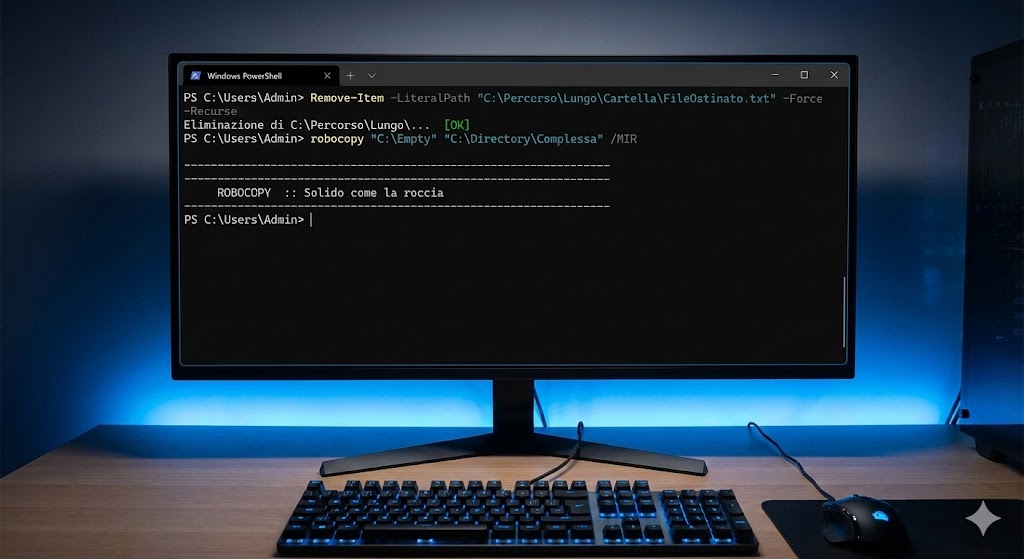
L'interfaccia a riga di comando di PowerShell offre strumenti potenti per la gestione e l'eliminazione dei file che superano i limiti di Esplora Risorse.
Quando Windows Esplora Risorse fallisce nell'eliminare cartelle a causa di percorsi troppo lunghi, file bloccati o permessi corrotti, PowerShell diventa uno strumento indispensabile. Questo articolo analizza metodi avanzati per forzare la pulizia di directory complesse utilizzando script e comandi specifici che bypassano le limitazioni dell'interfaccia grafica standard.
Il limite di Esplora Risorse e la soluzione a riga di comando
Un problema comune in ambiente Windows riguarda l'impossibilità di eliminare cartelle che contengono percorsi di file che superano il limite storico di 260 caratteri (MAX_PATH), o cartelle create da altri sistemi operativi con strutture di permessi non standard. In questi scenari, il tentativo di cancellazione tramite l'interfaccia grafica spesso risulta in errori generici o nel blocco dell'operazione. PowerShell, operando a un livello più basso e con un supporto migliore per i percorsi lunghi (Long Paths), permette di aggirare questi ostacoli.
Utilizzo del cmdlet Remove-Item con parametri di forza
Il comando base per l'eliminazione è `Remove-Item`. Per affrontare cartelle ostinate, è necessario utilizzare parametri specifici che forzano l'operazione e gestiscono la ricorsione. Il comando tipico assume la forma: `Remove-Item -LiteralPath "C:\Percorso\Della\CartellaOstinata" -Force -Recurse`.
Il parametro `-LiteralPath` è cruciale quando i nomi delle cartelle contengono caratteri speciali che PowerShell potrebbe interpretare erroneamente (come le parentesi quadre). Il parametro `-Force` istruisce il sistema a cancellare anche file nascosti o di sola lettura, mentre `-Recurse` assicura che l'intero contenuto della directory, incluse sottocartelle e file nidificati, venga rimosso. Per percorsi estremamente lunghi, può essere necessario anteporre `\\?\` al percorso per indicare a Windows di utilizzare le API per i percorsi estesi.
Approccio alternativo: il metodo del "Mirroring" con Robocopy
Per situazioni in cui anche `Remove-Item` incontra difficoltà, specialmente con strutture di directory profondamente nidificate create da tool di backup o da sistemi Linux, esiste un "trucco" molto efficace che utilizza Robocopy (Robust File Copy), un altro strumento a riga di comando integrato in Windows.
La tecnica consiste nel creare una cartella temporanea vuota (ad esempio `C:\Empty`) e poi utilizzare Robocopy per "specchiare" (mirror) questa cartella vuota sulla cartella che si desidera eliminare. Il comando è: `robocopy "C:\Empty" "C:\Percorso\CartellaDaEliminare" /MIR`. L'opzione `/MIR` (Mirror) dice a Robocopy di rendere la cartella di destinazione esattamente identica a quella di origine. Poiché l'origine è vuota, Robocopy procederà a cancellare tutto ciò che si trova nella destinazione per allinearla, bypassando spesso i blocchi che fermano Esplora Risorse e persino alcuni comandi PowerShell standard. Una volta terminato, si possono eliminare entrambe le cartelle.
L'utilizzo di PowerShell e Robocopy per la pulizia del disco rappresenta un salto di qualità nella gestione del sistema Windows. Sebbene richieda cautela—poiché i comandi di eliminazione forzata sono spesso irreversibili—fornisce agli amministratori e agli utenti avanzati il controllo necessario per recuperare spazio su disco bloccato da strutture di file complesse o corrotte.
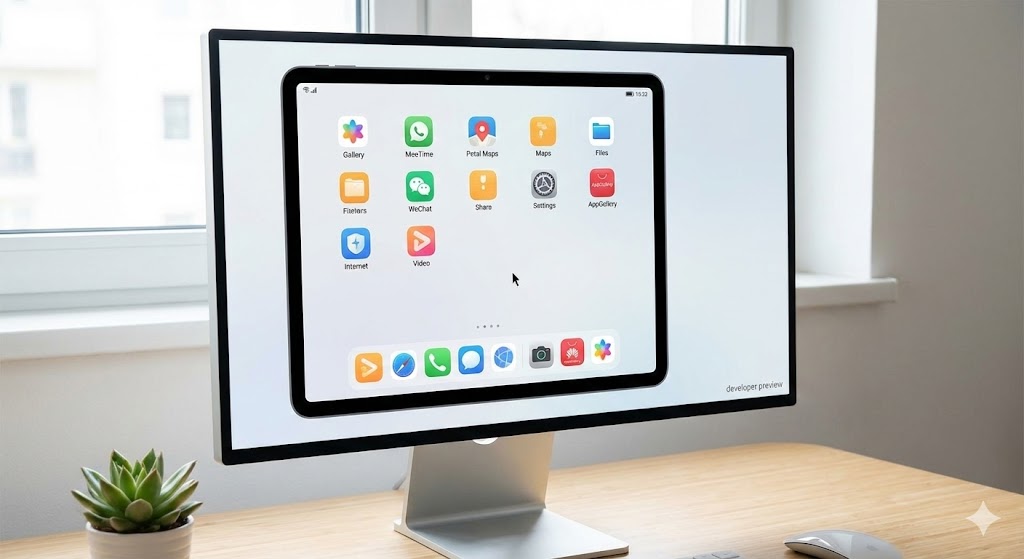
Attualmente, l'interfaccia di HarmonyOS non è ottimizzata per un'esperienza desktop tradizionale su PC x86, assomigliando più a un sistema mobile adattato.
L'idea di installare HarmonyOS, il sistema operativo sviluppato da Huawei, su un normale PC x86 suscita interesse, ma la realtà attuale è complessa. Sebbene tecnicamente possibile tramite build specifiche per sviluppatori o emulazione, l'esperienza non è paragonabile a quella di un sistema desktop maturo come Windows o le principali distribuzioni Linux. L'assenza di una GUI (interfaccia grafica) desktop completa e la mancanza di driver rendono il progetto ancora in fase sperimentale.LEGGI TUTTO L'ARTICOLO
L'attuale realtà dell'installazione su architettura x86
HarmonyOS è stato progettato primariamente per dispositivi IoT, smartphone e tablet (architettura ARM). Sebbene il kernel open source OpenHarmony possa essere compilato per architetture x86 (quelle dei comuni PC Intel/AMD), non esiste una ISO di installazione ufficiale "pronta all'uso" per l'utente finale simile a quelle di Windows o Ubuntu. I tentativi di installazione su PC standard richiedono attualmente l'utilizzo di build di sviluppo specifiche, spesso basate su versioni adattate da community di sviluppatori, oppure l'esecuzione tramite emulatori in ambiente Windows o Linux. Non è un processo alla portata dell'utente medio e spesso il risultato è instabile su hardware reale a causa della mancanza di driver specifici per schede video, Wi-Fi e periferiche PC.
L'assenza di una GUI desktop matura e il confronto con Linux
Il limite più evidente, una volta riusciti ad avviare il sistema su un PC, è l'interfaccia utente. HarmonyOS, nella sua forma attuale disponibile per questi esperimenti, non possiede un ambiente desktop nel senso tradizionale del termine (con gestione avanzata di finestre fluttuanti, menu start, taskbar complessa, etc.).
L'interfaccia appare spesso come una versione "stirata" di quella per tablet, con una logica di interazione pensata per il touch screen piuttosto che per mouse e tastiera. Non è comparabile alla flessibilità e alla completezza di ambienti desktop Linux come GNOME, KDE Plasma o XFCE, che hanno decenni di sviluppo specifico per l'uso su PC. La gestione del multitasking e delle finestre è rudimentale per un flusso di lavoro desktop produttivo.
Non è ancora un sostituto, ma una prospettiva futura
È importante sottolineare che HarmonyOS, pur condividendo radici con Linux (utilizza un kernel Linux per alcune sue componenti, specialmente nelle versioni per dispositivi più potenti), si discosta significativamente nell'architettura e nell'ecosistema applicativo. Non si possono eseguire nativamente applicazioni Windows (.exe) né la vasta maggioranza dei pacchetti Linux standard (.deb, .rpm) senza strati di compatibilità.
HarmonyOS su PC rimane un concetto affascinante e una promettente area di sviluppo per il futuro dell'ecosistema Huawei. Tuttavia, allo stato attuale, rappresenta un esperimento tecnico per sviluppatori e curiosi, piuttosto che una reale alternativa praticabile ai sistemi operativi desktop consolidati per l'uso quotidiano. La strada verso un'esperienza PC completa e user-friendly è ancora lunga.
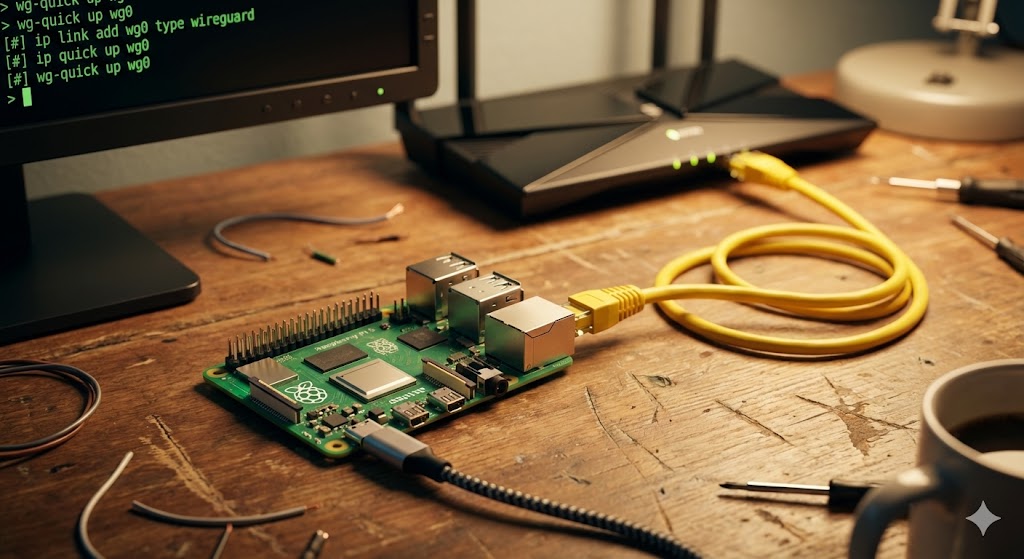
Un Raspberry Pi 5 collegato a un router con cavi ethernet, che mostra la configurazione di un server VPN domestico
Trasformare un Raspberry Pi in un server VPN personale permette di accedere alla propria rete domestica in sicurezza da qualsiasi parte del mondo. Questa guida completa spiega passo dopo passo come installare e configurare WireGuard o OpenVPN sul piccolo computer a scheda singola, creare profili utente, configurare il port forwarding sul router e connettersi da smartphone e PC. Una soluzione economica ed efficace per proteggere la privacy online.
Cosa serve per iniziare: hardware e prerequisiti
Prima di procedere con la configurazione, è necessario procurarsi alcuni componenti hardware e verificare alcuni requisiti di rete. Innanzitutto serve un Raspberry Pi, preferibilmente un modello dalla versione 3 in poi per avere prestazioni adeguate. Il Raspberry Pi 4 con almeno 2GB di RAM o il nuovissimo Raspberry Pi 5 sono le scelte ideali per questo scopo, garantendo velocità di connessione elevate e la capacità di gestire più connessioni VPN simultanee senza rallentamenti.
Oltre al Raspberry Pi serve una microSD da almeno 16GB classe 10 o superiore per installare il sistema operativo, un alimentatore ufficiale da 5V 3A per garantire stabilità, e un cavo ethernet per collegare il dispositivo al router. Una connessione cablata è fortemente consigliata rispetto al WiFi per ottenere prestazioni ottimali e ridurre la latenza. Serve inoltre accesso fisico al router di casa per configurare il port forwarding, operazione indispensabile per permettere alle connessioni dall'esterno di raggiungere il server VPN.
Per quanto riguarda i prerequisiti software, è necessario avere familiarità di base con il terminale Linux e i comandi fondamentali come cd, ls, nano o vim. Non serve essere esperti di networking, ma è utile conoscere concetti base come indirizzi IP, subnet mask e porte di rete. L'intera procedura richiede circa un'ora per la prima configurazione, dopodiché il sistema funzionerà in modo autonomo richiedendo manutenzione minima.
Installazione del sistema operativo Raspberry Pi OS
Il primo passo consiste nell'installare il sistema operativo sul Raspberry Pi. La soluzione più semplice è utilizzare Raspberry Pi Imager, un software ufficiale gratuito disponibile per Windows, macOS e Linux scaricabile dal sito ufficiale. Dopo aver avviato il programma, inserire la microSD nel computer tramite un lettore di schede, selezionare il modello di Raspberry Pi posseduto, scegliere come sistema operativo Raspberry Pi OS Lite nella versione a 64 bit che non include interfaccia grafica risparmiando risorse, e selezionare la microSD come destinazione.
Prima di procedere con la scrittura, cliccare sull'icona dell'ingranaggio per accedere alle impostazioni avanzate. Qui è fondamentale abilitare SSH selezionando l'opzione corrispondente e impostando una password sicura per l'utente predefinito pi. Configurare anche il nome host del dispositivo, ad esempio vpnserver, e impostare la connessione WiFi se si prevede di utilizzarla temporaneamente durante la configurazione iniziale. Fatto questo, cliccare su Salva e poi su Scrivi per avviare il processo di creazione della microSD avviabile.
Una volta completata la scrittura, estrarre la microSD dal computer, inserirla nel Raspberry Pi, collegare il cavo ethernet al router e alimentare il dispositivo. Il Raspberry Pi si avvierà automaticamente e sarà raggiungibile in rete tramite SSH. Per trovare l'indirizzo IP assegnato, accedere all'interfaccia web del router e cercare nella lista dei dispositivi connessi quello con il nome host impostato in precedenza, oppure utilizzare strumenti come Advanced IP Scanner su Windows o nmap su Linux con il comando nmap -sn 192.168.1.0/24 sostituendo la subnet con quella della propria rete.
Connessione SSH e aggiornamento del sistema
Una volta identificato l'indirizzo IP del Raspberry Pi, è possibile connettersi tramite SSH utilizzando il terminale su Linux e macOS o un client come PuTTY su Windows. Il comando da utilizzare è ssh pi@INDIRIZZO_IP sostituendo INDIRIZZO_IP con quello effettivo, ad esempio ssh pi@192.168.1.150. Alla prima connessione apparirà un avviso relativo all'autenticità dell'host, digitare yes per procedere, quindi inserire la password configurata durante la creazione della microSD.
Una volta effettuato l'accesso, la prima operazione da compiere è aggiornare il sistema operativo e tutti i pacchetti installati all'ultima versione disponibile. Eseguire in sequenza i comandi sudo apt update per aggiornare l'elenco dei pacchetti disponibili e sudo apt upgrade -y per installare tutti gli aggiornamenti. Questo processo può richiedere diversi minuti a seconda della velocità della connessione internet. Al termine, è consigliabile riavviare il sistema con sudo reboot per assicurarsi che tutte le modifiche siano applicate correttamente.
Dopo il riavvio, riconnettersi tramite SSH e configurare un IP statico per il Raspberry Pi in modo che l'indirizzo non cambi a ogni accensione. Aprire il file di configurazione della rete con sudo nano /etc/dhcpcd.conf e aggiungere alla fine del file le righe interface eth0, static ip_address=192.168.1.150/24, static routers=192.168.1.1 e static domain_name_servers=8.8.8.8 8.8.4.4 modificando gli indirizzi secondo la propria configurazione di rete. Salvare il file con Ctrl+O, confermare con Invio, uscire con Ctrl+X e riavviare con sudo reboot.
Scelta tra WireGuard e OpenVPN: quale protocollo utilizzare
Prima di procedere con l'installazione vera e propria del server VPN, è importante scegliere quale protocollo utilizzare tra i due più diffusi: WireGuard e OpenVPN. WireGuard è il protocollo più moderno, sviluppato a partire dal 2015 e integrato direttamente nel kernel Linux dalla versione 5.6. Si distingue per semplicità di configurazione, prestazioni elevate con overhead minimo, consumo ridotto di risorse CPU e codice sorgente estremamente compatto di circa 4000 righe contro le oltre 100.000 di OpenVPN, facilitando audit di sicurezza.
OpenVPN è invece il protocollo maturo e consolidato, utilizzato da oltre vent'anni e supportato da praticamente qualsiasi piattaforma. Offre maggiore flessibilità nella configurazione, supporto per numerose opzioni avanzate e compatibilità garantita anche con dispositivi e sistemi operativi datati. La configurazione è più complessa e le prestazioni leggermente inferiori a WireGuard, ma resta la scelta più sicura per chi necessita di massima compatibilità.
Per questa guida ci concentreremo su WireGuard essendo la soluzione più moderna, semplice da configurare e performante, ideale per uso domestico. Chi preferisce OpenVPN può seguire guide dedicate reperibili online, il processo è simile ma richiede più passaggi e la gestione di certificati digitali. WireGuard utilizza crittografia di stato dell'arte con curve ellittiche, chiavi di sessione rotanti automaticamente e protocollo UDP per minimizzare la latenza.
Installazione e configurazione di WireGuard
Per installare WireGuard su Raspberry Pi OS, eseguire il comando sudo apt install wireguard. Una volta completata l'installazione, è necessario generare le chiavi crittografiche che identificheranno il server. Spostarsi nella directory di configurazione con cd /etc/wireguard e generare la coppia di chiavi privata e pubblica con i comandi wg genkey | sudo tee privatekey | wg pubkey | sudo tee publickey. Questi comandi creano due file, privatekey contenente la chiave privata da mantenere segreta e publickey contenente la chiave pubblica da condividere con i client.
Creare il file di configurazione del server con sudo nano /etc/wireguard/wg0.conf e inserire la seguente struttura base. Nella sezione Interface specificare Address = 10.0.0.1/24 per definire la subnet interna della VPN, ListenPort = 51820 per impostare la porta di ascolto UDP, PrivateKey = CHIAVE_PRIVATA_SERVER sostituendo con il contenuto del file privatekey generato in precedenza. Aggiungere anche PostUp = iptables -A FORWARD -i %i -j ACCEPT e PostDown = iptables -D FORWARD -i %i -j ACCEPT per configurare il routing del traffico.
Abilitare l'IP forwarding modificando il file sudo nano /etc/sysctl.conf e decommentando o aggiungendo la riga net.ipv4.ip_forward=1. Applicare la modifica con sudo sysctl -p. Configurare il firewall per accettare il traffico sulla porta WireGuard con sudo ufw allow 51820/udp e abilitare UFW con sudo ufw enable. Avviare il server WireGuard con sudo systemctl start wg-quick@wg0 e abilitarlo all'avvio automatico con sudo systemctl enable wg-quick@wg0. Verificare lo stato con sudo systemctl status wg-quick@wg0 che dovrebbe mostrare active running.
Configurazione del port forwarding sul router
Per permettere alle connessioni provenienti da internet di raggiungere il server VPN, è necessario configurare il port forwarding sul router. Accedere all'interfaccia web del router digitando l'indirizzo del gateway nella barra degli indirizzi del browser, solitamente 192.168.1.1 o 192.168.0.1, e inserire le credenziali di amministrazione. Se non sono state modificate, consultare il manuale del router o cercare online le credenziali predefinite per il modello specifico.
Una volta effettuato l'accesso, cercare la sezione relativa al port forwarding, che può trovarsi sotto voci come NAT, Virtual Server, Port Forwarding o simili a seconda del produttore. Creare una nuova regola specificando i seguenti parametri: nome o descrizione WireGuard VPN, protocollo UDP, porta esterna 51820, porta interna 51820, indirizzo IP interno 192.168.1.150 sostituendo con l'IP statico assegnato al Raspberry Pi. Salvare la regola e verificare che sia attiva nella lista delle regole di port forwarding.
Per testare che il port forwarding funzioni correttamente, utilizzare un servizio online di port checking come canyouseeme.org. Inserire la porta 51820 e cliccare su Check Port. Se tutto è configurato correttamente, il servizio dovrebbe rilevare la porta come aperta. Se risulta chiusa, verificare che il firewall del router non blocchi il traffico, che la regola di port forwarding sia corretta e che il server WireGuard sia effettivamente in esecuzione sul Raspberry Pi.
Creazione dei profili client per connettersi alla VPN
Per ogni dispositivo che dovrà connettersi alla VPN è necessario creare un profilo client con le relative chiavi crittografiche. Generare una nuova coppia di chiavi per il primo client con wg genkey | sudo tee client1_privatekey | wg pubkey | sudo tee client1_publickey dalla directory /etc/wireguard. Creare un file di configurazione per il client con sudo nano /etc/wireguard/client1.conf contenente la sezione Interface con Address = 10.0.0.2/32, PrivateKey = CHIAVE_PRIVATA_CLIENT1 e DNS = 8.8.8.8 per utilizzare i DNS di Google.
Aggiungere la sezione Peer con PublicKey = CHIAVE_PUBBLICA_SERVER copiando la chiave dal file publickey del server, Endpoint = INDIRIZZO_IP_PUBBLICO:51820 sostituendo con l'IP pubblico della propria connessione internet ottenibile visitando siti come whatismyip.com, AllowedIPs = 0.0.0.0/0 per instradare tutto il traffico attraverso la VPN e PersistentKeepalive = 25 per mantenere attiva la connessione attraverso NAT. Salvare il file e generare un QR code per semplificare l'importazione su smartphone con sudo apt install qrencode e qrencode -t ansiutf8 < /etc/wireguard/client1.conf.
Configurare un server VPN su Raspberry Pi è un progetto accessibile che aumenta significativamente la sicurezza e la privacy della propria navigazione. Oltre a permettere l'accesso sicuro ai file della rete domestica, garantisce una connessione cifrata quando si utilizzano reti WiFi pubbliche, proteggendo i dati sensibili da occhi indiscreti. Con una spesa contenuta e un po' di pazienza, si ottiene uno strumento professionale di protezione personale.