







 Spotify
 iTunes
 Amazon


 Microsmeta Podcast
 Feed Atom 0.3
 Visiteurs Français
 English Visitors
 Visite guidate a Roma








 Think different!










\\ Home Page : Articolo
HANNO SUPPORTATO DIGITAL WORLDS INVIANDO PRODOTTI DA RECENSIRE
 |
 |
 |
 |
 |
 |
Pulizia profonda di cartelle "impossibili" su Windows tramite PowerShell
Di Alex (del 13/12/2025 @ 09:00:00, in Guide e Tutorial, letto 527 volte)
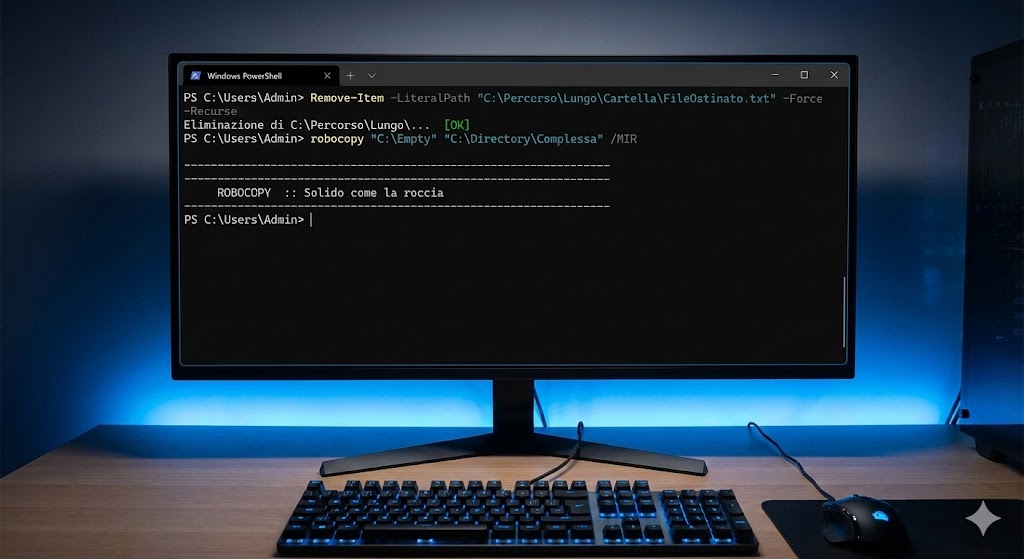
L'interfaccia a riga di comando di PowerShell offre strumenti potenti per la gestione e l'eliminazione dei file che superano i limiti di Esplora Risorse.
Quando Windows Esplora Risorse fallisce nell'eliminare cartelle a causa di percorsi troppo lunghi, file bloccati o permessi corrotti, PowerShell diventa uno strumento indispensabile. Questo articolo analizza metodi avanzati per forzare la pulizia di directory complesse utilizzando script e comandi specifici che bypassano le limitazioni dell'interfaccia grafica standard.
Il limite di Esplora Risorse e la soluzione a riga di comando
Un problema comune in ambiente Windows riguarda l'impossibilità di eliminare cartelle che contengono percorsi di file che superano il limite storico di 260 caratteri (MAX_PATH), o cartelle create da altri sistemi operativi con strutture di permessi non standard. In questi scenari, il tentativo di cancellazione tramite l'interfaccia grafica spesso risulta in errori generici o nel blocco dell'operazione. PowerShell, operando a un livello più basso e con un supporto migliore per i percorsi lunghi (Long Paths), permette di aggirare questi ostacoli.
Utilizzo del cmdlet Remove-Item con parametri di forza
Il comando base per l'eliminazione è `Remove-Item`. Per affrontare cartelle ostinate, è necessario utilizzare parametri specifici che forzano l'operazione e gestiscono la ricorsione. Il comando tipico assume la forma: `Remove-Item -LiteralPath "C:\Percorso\Della\CartellaOstinata" -Force -Recurse`.
Il parametro `-LiteralPath` è cruciale quando i nomi delle cartelle contengono caratteri speciali che PowerShell potrebbe interpretare erroneamente (come le parentesi quadre). Il parametro `-Force` istruisce il sistema a cancellare anche file nascosti o di sola lettura, mentre `-Recurse` assicura che l'intero contenuto della directory, incluse sottocartelle e file nidificati, venga rimosso. Per percorsi estremamente lunghi, può essere necessario anteporre `\\?\` al percorso per indicare a Windows di utilizzare le API per i percorsi estesi.
Approccio alternativo: il metodo del "Mirroring" con Robocopy
Per situazioni in cui anche `Remove-Item` incontra difficoltà, specialmente con strutture di directory profondamente nidificate create da tool di backup o da sistemi Linux, esiste un "trucco" molto efficace che utilizza Robocopy (Robust File Copy), un altro strumento a riga di comando integrato in Windows.
La tecnica consiste nel creare una cartella temporanea vuota (ad esempio `C:\Empty`) e poi utilizzare Robocopy per "specchiare" (mirror) questa cartella vuota sulla cartella che si desidera eliminare. Il comando è: `robocopy "C:\Empty" "C:\Percorso\CartellaDaEliminare" /MIR`. L'opzione `/MIR` (Mirror) dice a Robocopy di rendere la cartella di destinazione esattamente identica a quella di origine. Poiché l'origine è vuota, Robocopy procederà a cancellare tutto ciò che si trova nella destinazione per allinearla, bypassando spesso i blocchi che fermano Esplora Risorse e persino alcuni comandi PowerShell standard. Una volta terminato, si possono eliminare entrambe le cartelle.
L'utilizzo di PowerShell e Robocopy per la pulizia del disco rappresenta un salto di qualità nella gestione del sistema Windows. Sebbene richieda cautela—poiché i comandi di eliminazione forzata sono spesso irreversibili—fornisce agli amministratori e agli utenti avanzati il controllo necessario per recuperare spazio su disco bloccato da strutture di file complesse o corrotte.
 Articolo
  Storico
 Stampa
Nessun commento trovato.
Disclaimer
L'indirizzo IP del mittente viene registrato, in ogni caso si raccomanda la buona educazione.
L'indirizzo IP del mittente viene registrato, in ogni caso si raccomanda la buona educazione.