






 Spotify
 iTunes
 Amazon


 Microsmeta Podcast
 Feed Atom 0.3
 Visiteurs Français
 English Visitors
 Visite guidate a Roma







 Think different!









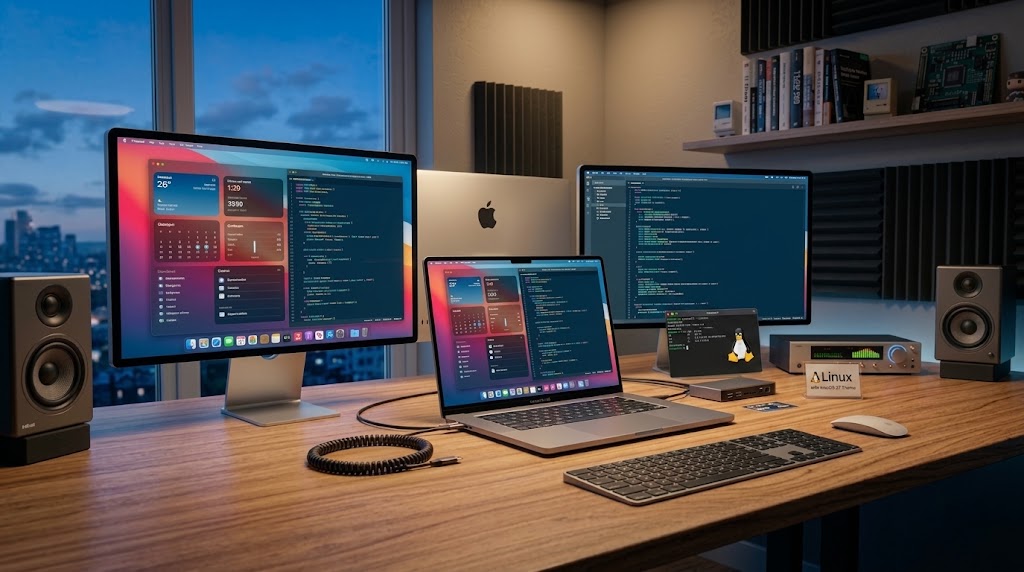
Confronto visivo tra un desktop moderno e l'interfaccia personalizzata
Bonus Video
L'evoluzione dell'architettura e l'abbandono delle istruzioni x86
La storica decisione annunciata nel mese di giugno del duemilaventi con la transizione verso il silicio proprietario ha innescato un conto alla rovescia inesorabile per il movimento globale degli appassionati di personal computer assemblati. Per quasi due decenni, la convergenza sui microprocessori della famiglia x86 a sessantaquattro bit aveva consentito lo sviluppo di bootloader sofisticati come Clover e OpenCore. Questi strumenti software intercettavano le chiamate di avvio della scheda madre, simulando alla perfezione le tabelle descrittive ACPI, i registri di configurazione SMC e i parametri della memoria non volatile NVRAM tipici dell'hardware progettato a Cupertino. Tuttavia, l'avanzamento tecnologico dei sistemi operativi di ultima generazione ha comportato una pulizia chirurgica del codice sorgente all'interno del kernel XNU. I file binari compilati per le istruzioni tradizionali Intel e AMD sono stati progressivamente espunti dalle librerie dinamiche, lasciando spazio esclusivamente alle microarchitetture proprietarie basate su ARM a sessantaquattro bit con estensioni proprietarie. Di conseguenza, nessun emulatore o patch software convenzionale può sopperire alla mancanza fisica dei moduli esecutivi compilati per la vecchia architettura, decretando la chiusura irreversibile di una stagione pionieristica dell'informatica amatoriale.
L'illusione del silicio ARM generico e le barriere hardware
Con la comparsa sul mercato consumer di potenti processori ARM a bassissimo consumo energetico per personal computer portatili, molti sviluppatori indipendenti hanno accarezzato l'idea di poter avviare i moderni sistemi operativi della mela morsicata su macchine basate su Snapdragon X Elite o chip equivalenti. Tale aspettativa si è scontrata quasi immediatamente con una complessa barriera ingegneristica. I processori proprietari integrano meccanismi proprietari unici, tra cui spicca l'implementazione hardware del modello di coerenza della memoria Total Store Ordering, indispensabile per la traslazione rapida delle istruzioni legacy. A ciò si aggiunge l'infrastruttura di sicurezza radicata nel componente Secure Enclave Processor, unita a un albero dei dispositivi DeviceTree proprietario che ignora totalmente le convenzioni UEFI e ACPI impiegate dal consorzio industriale dei PC generici. Non meno rilevante è l'assenza totale di driver per i chip grafici commerciali, dato che il sottosistema grafico Metal richiede una strettissima correlazione tra compilatore di shader e registri interni della GPU, rendendo impossibile qualunque avvio privo di accelerazione video nativa.
| Componente Chiave | Piattaforma Commerciale Tradizionale | Architettura Proprietaria Chiusa | Impatto Tecnico sul Porting Diretto |
|---|---|---|---|
| Set di Istruzioni | ARM64 standard o x86 a 64 bit | ARM con estensioni proprietarie e TSO | Incompatibilità binaria non aggirabile da bootloader |
| Inizializzazione Boot | Interfaccia UEFI standard e tabelle ACPI | iBoot con DeviceTree e firma SEP blindata | Impossibilità di caricare il kernel senza chiavi hardware |
| Pipeline Grafica | Vulkan, DirectX e driver OpenGL aperti | Framework proprietario Metal integrato | Mancanza di rendering hardware e blocco del desktop |
La convergenza verso i desktop environment personalizzati su Linux
Preso atto dell'impossibilità tecnica di forzare l'installazione nativa sui dispositivi non conformi, l'energia creativa della comunità dei programmatori si è riversata con entusiasmo sull'universo Linux. Grazie alla flessibilità straordinaria offerta da ambienti grafici come KDE Plasma e GNOME, grafici e sviluppatori di fama internazionale hanno dato vita a suite di personalizzazione visuale di altissimo livello qualitativo. Attraverso motori grafici come Kvantum, decoratori di finestre basati su Aurorae e script avanzati per il compositore Wayland, è oggi possibile riprodurre fedelmente la trasparenza progressiva, la sfocatura gaussian blur dinamica e il comportamento elastico delle barre dei menu a scomparsa. Componenti come latte dock e moduli di integrazione del menu globale restituiscono all'utente un'esperienza ergonomica che unisce l'eleganza estetica dell'ambiente di Cupertino con la solidità, la privacy e la libertà computazionale garantite dalle fondamenta aperte del pinguino, evitando qualsiasi rischio legale o instabilità di sistema.
L'alternativa pronta all'uso: il caso emblematico di pearOS
Accanto alla configurazione manuale dei singoli moduli grafici, il panorama open source offre soluzioni interamente preconfigurate concepite per riprodurre chiavi in mano l'interfaccia proprietaria. L'esempio più noto e discusso è rappresentato da pearOS, una distribuzione indipendente costruita su base Arch Linux che fa leva sull'ambiente KDE Plasma per orchestrare un'esperienza visiva incredibilmente fedele all'ecosistema della mela. La distribuzione integra soluzioni software create su misura per simulare ogni singolo dettaglio dell'interfaccia originale: una barra superiore con menu globale reattivo, una dock ridisegnata con animazioni fluide di apertura a ventaglio per i file scaricati, indicatori circolari per la privacy del microfono e persino una schermata delle impostazioni ricalcata punto per punto su quella californiana. Sotto la superficie estetica, denominata Liquid Gel per imitare le trasparenze vitree del compositore grafico originale, il sistema fonde pacchetti di varia provenienza, affiancando ad applicativi KDE strumenti presi dal mondo GNOME come Epiphany, ribattezzato Pafari per l'occasione, e utility native ritoccate nell'iconografia. Nonostante diverse funzioni avanzate come l'assistente vocale Piri o i servizi cloud proprietari risultino ancora incomplete o puramente dimostrative, pearOS evidenzia come il connubio tra il gestore dei pacchetti pacman, il server grafico Wayland e l'estrema plasticità di Plasma possa offrire una via d'accesso immediata a chi desidera un'estetica ricercata senza rinunciare alle fondamenta del software libero.
In conclusione, mentre i recinti architetturali proprietari diventano sempre più invalicabili, il mondo del software libero dimostra ancora una volta la propria straordinaria resilienza tecnica, offrendo una sintesi ideale tra armonia visiva, controllo hardware e prestazioni computazionali eccellenti.

 (p)Link
 Commenti
 Storico
 Stampa

macOS Sonoma sul mio Ryzen 9 3900x con 32GB RAM e scheda video Radeon Pro wx7100 8GB
Clicca per ingrandire l'immagine!
 . Ad ottobre 2026 uscirà macOS 27, disponibile solo per ARM e allora vedremo la vera potenza dei processori Apple Silicon M5 e soprattutto M6 con processo produttivo a 2 nm. Capiremo se riusciranno a gestire in locale le funzionalità integrate di Apple Intelligence. Fino ad allora un mac Intel avrà ben poco da invidiare a un mac Mx e non ha senso spendere tutti quei soldi che Apple chiede per una Mela Bacata, visto che sono riuscito ad installare perfino l'ultimissimo macOS 26.1 Tahoe su un miniPC cinese NiPoGi Ryzen 7 pagato solo 319€!

Il mio Tower Ryzen 9 3900x con 32GB RAM e scheda video Radeon Pro wx7100 8GB

Ecco il corrispondente Mac vero da 2095€ che mi ha regalato per Natale Gemini AI Pro 3.0 
Troppo pigro per accettare questa sfida geek? Ecco la soluzione a 2095€:
OFFERTA
🛒 Compralo ora comodamente su

|
Se avete un qualsiasi PC anche dismesso, Intel o AMD, potete installarci una delle versioni di macOS seguendo le guide di AMD OSX e Dortania, fino a macOS Tahoe 26.x, a seconda della potenza del vostro hardware.

macOS Sonoma sul mio Ryzen 9 3900x con 32GB RAM e scheda video Radeon Pro wx7100 8GB
Articolo in aggiornamento continuo con la guida d'installazione di Gemini AI Pro 3.0
Benvenuti nella guida introduttiva per capire come installare macOS Sonoma sulla vostra workstation Ryzen 9. Con l'obbiettivo di approfondirla costantemente, intanto abbiamo condensato anni di test in pochi passaggi chiari. Non serve essere programmatori: basta seguire questi 4 passi. Se necessitate di un aiuto specifico, lasciate un commento dettagliato. NB: Spesso gli utenti mi richiedono direttamente la cartella EFI con la configurazione pronta. Non funzionerebbe, soprattutto con un PC assemblato è impossibile includere tutte le varianti possibili. Il metodo che ho usato io è chiedere direttamente assistenza a Gemini AI Pro, fornendogli la configurazione quanto più dettagliata possibile del vostro hardware. Vi guiderà passo passo nella raccolta di di tutti i componenti necessari e, mandandogli gli screenshot degli errori che appaiono sullo schermo durante l'installazione, con un po' di pazienza ve li risolverà tutti!
Gli attrezzi del mestiere
Prima di iniziare, facciamo conoscenza con i due strumenti software che useremo. Sono gratuiti e sicuri.
Il primo è Balena Etcher, che possiamo immaginare come un "incisore laser". Il suo compito è prendere l'immagine di macOS e scriverla sulla chiavetta USB in modo che il computer possa avviarsi da lì. Lo usiamo perché è infallibile, veloce e funziona perfettamente sia su Windows che su Mac
Il secondo strumento è ProperTree, il nostro "cacciavite di precisione". macOS utilizza dei file speciali con estensione .plist per capire come gestire l'hardware del PC. ProperTree è un editor leggerissimo che ci permette di leggere e modificare questi file in sicurezza, mantenendo la struttura ordinata richiesta dal sistema operativo Apple.
Fase uno: creazione della usb Questa operazione va fatta sul computer che state usando per preparare il tutto, ad esempio il vostro vecchio PC. Scaricate e aprite Balena Etcher, cliccate su "Flash from file" e selezionate l'immagine di macOS Sonoma. Cliccate successivamente su "Select target" e scegliete la vostra chiavetta USB da almeno 16GB. Premete infine su "Flash!". Una nota importante: se alla fine del processo Windows vi chiede di formattare la chiavetta, cliccate su Annulla o Ignora. È normale che accada, poiché Windows non sa leggere il formato Apple appena scritto, ma la chiavetta è pronta.
Fase due: la configurazione del cuore del sistema Ora dobbiamo inserire le istruzioni corrette per il Ryzen 9. Aprite la chiavetta USB e troverete una partizione chiamata EFI. Navigate nella cartella EFI e successivamente in OC. Qui troverete il file config.plist. Cancellate il vecchio file o apritelo con un editor di testo cancellando tutto il contenuto presente.
A questo punto dovete inserire la configurazione ottimizzata. Questa deve includere le patch specifiche per i 12 Core del Ryzen 9 e la gestione intelligente delle porte USB per Sonoma. Nello specifico, assicuratevi che nel config.plist i quirk ReleaseUsbOwnership siano impostati su True e XhciPortLimit su False. Questo garantirà un avvio fluido senza blocchi grafici improvvisi. Salvate il file e chiudete l'editor.
Fase tre: impostazioni dell'ambiente bios Spostate la chiavetta sul PC Ryzen 9, accendetelo e premete ripetutamente il tasto CANC o F2 per entrare nel BIOS. Verificate solo queste impostazioni essenziali per garantire la compatibilità.
- Secure Boot deve essere disabilitato.
- CSM Compatibility Support Module deve essere disabilitato.
- Above 4G Decoding deve essere abilitato.
Fase quattro: l'azione di installazione Salvate le impostazioni del BIOS e riavviate. Il PC vedrà la chiavetta USB come disco di avvio OpenCore. Selezionate "Install macOS Sonoma" dal menu. Una volta caricata l'interfaccia grafica, aprite Disk Utility. Selezionate il disco fisico dove volete installare macOS e inizializzatelo formattandolo come APFS con schema GUID. Chiudete Disk Utility e cliccate su "Install macOS".
Il PC si riavvierà un paio di volte durante la procedura: è un comportamento assolutamente normale. Lasciatelo lavorare senza interromperlo finché non vedrete la schermata di benvenuto di Sonoma pronta per la configurazione!
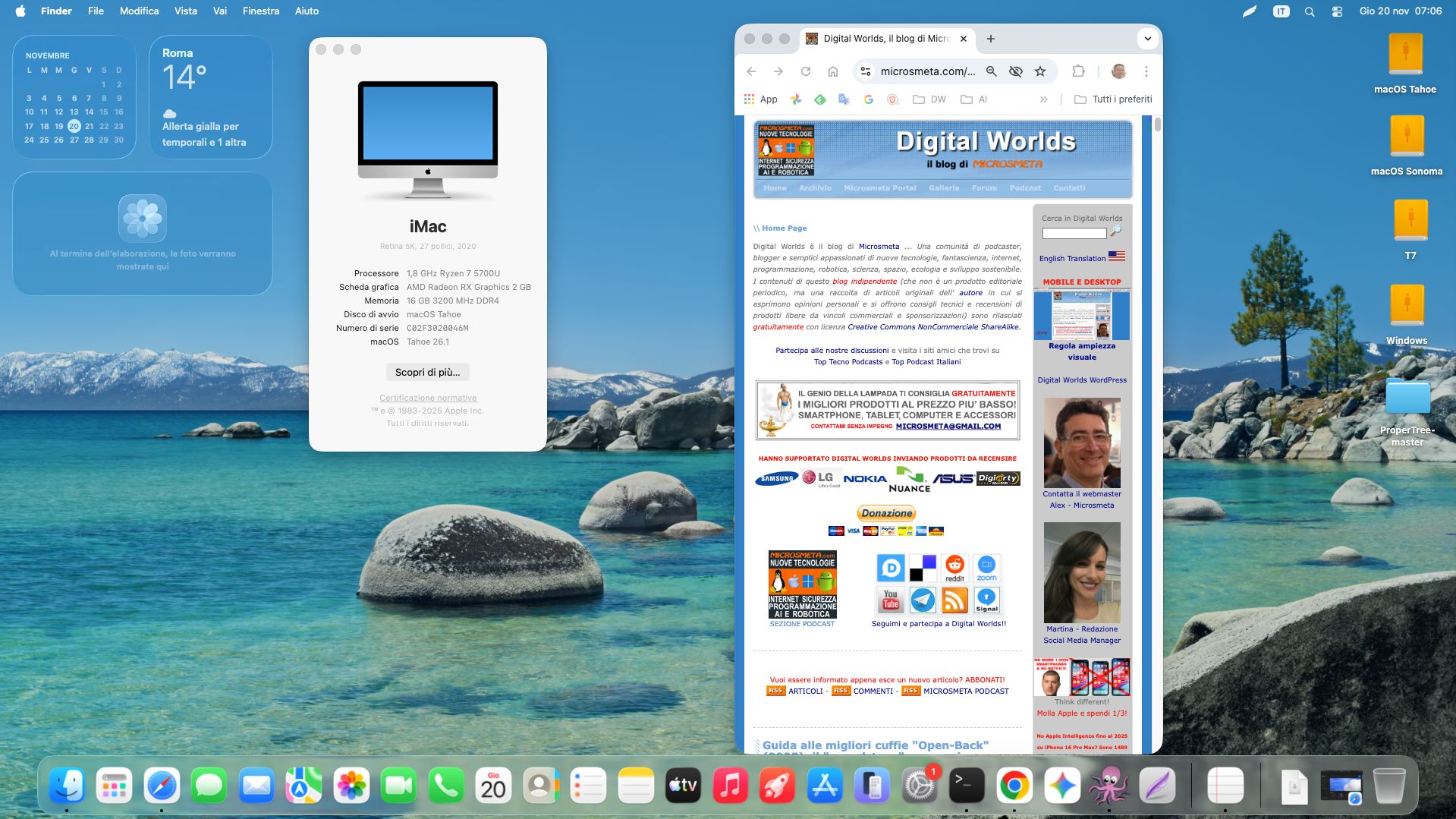
Il mio miniPC NiPoGi Ryzentosh Tahoe 26.1 Ryzen 7 5700U con l'ultimo OS Apple.
...Ringraziando Google Gemini AI Pro per la consulenza - Clicca per ingrandire!
Premessa:
Nella mia storia informatica ho acquistato 3 Mac: Mac mini 2010 ancora perfettamente funzionante (era Steve Jobs, sicuramente con la sua supervisione: ben costruito, aggiornabile e riparabile) iMac 2013 e Mac mini M1. Questi ultimi si sono bruciati fuori garanzia per soffocamento. Avranno un bel design, ma sono in realtà un bidone aspirapolvere come progetto hardware, tutti sigillati e con i componenti saldati alla scheda madre Se si rompe un condensatore li butti!!!
 I gentilissimi quanto inutili "Genius" dell'Apple Store mi hanno chiesto per ripararli più del loro prezzo dei computer nuovi su Amazon
 e quindi da allora, non volendo più supportare un'azienda così consumistica ed elitaria che dalla scomparsa di Steve Jobs ha perso ai miei occhi tutto il suo fascino , mi sono assemblato 4 hackintosh: Catalina su Core i5, Sonoma, Sequoia e ora Tahoe su NiPoGi AMO2 Pro Ryzen 7 5700U: un cinesino formidabile pagato 319€ ...Ecco la sua nuova versione
Vi piace macOS ma i prezzi dei Mac vi spaventano? Non comprate i computer Apple Silicon M4 a meno di trovarli con sconti consistenti come questo su Amazon o che si sia rotto e dobbiate sostituirlo assolutamente. Aspettate il 2026 quando abbandoneranno la versione Intel per i Silicon M6 a 2 nm con macoOS 27, Apple Intelligence e Siri finalmente utili e funzionanti grazie all'aiuto di Google Gemini, visto che gli sviluppatori di Cupertino sono totalmente negati in questo ambito e non ci sono differenze rilevanti con la versione Silicon M. Nel frattempo scoprite come installare il sistema operativo Apple su hardware PC, risparmiando migliaia di euro! Questa è una guida pratica in aggiornamento continuo. Chiedeteci aiuto nei commenti. Vi aiuteremo volentieri arricchendo insieme il tutorial!
Cosa è un Hackintosh?
Un Hackintosh è un computer non Apple su cui viene installato macOS. Questo processo, sebbene complesso, permette di godere della stabilità e dell'eleganza del sistema operativo Apple su hardware più economico o personalizzabile.
Requisiti hardware
- Schede madri: Gigabyte e ASUS sono le più compatibili
- GPU: AMD sono generalmente meglio supportate
- CPU: Intel o AMD Ryzen (con patch specifiche)
- Rete: Schede Wi-Fi/Bluetooth compatibili o da sostituire
Il processo di installazione
Si utilizza un bootloader come OpenCore per "ingannare" macOS facendogli credere di essere installato su hardware Apple. Il processo richiede la creazione di una USB avviabile con il sistema e i driver necessari.
Vantaggi e svantaggi
Vantaggi: Risparmio economico, personalizzazione hardware, prestazioni superiori a parità di prezzo.
Svantaggi: Complessità di installazione, aggiornamenti potenzialmente problematici.
L'Hackintosh è una soluzione perfetta per smanettoni e appassionati, ma sconsigliata a chi cerca un sistema "che funziona sempre". Per uso professionale, l'investimento in un Mac vero rimane la scelta più saggia.

Sezione Tecnica 2.0: La Chirurgia del Kernel (Le Patch che ti salvano dal Kernel Panic)
Mentre la maggior parte delle guide Hackintosh si concentra solo sui Kext, su una CPU AMD (specialmente su una APU come il Ryzen 7 5700U) la stabilità si gioca tutta sul BIOS e sulle patch del kernel. Abbiamo dovuto eseguire una "chirurgia" chirurgica per superare tre ostacoli mortali.
2.1 La Configurazione Vitale del BIOS
Se il vostro Mini PC è bloccato o ha problemi di VRAM e grafica, la prima cosa da fare è entrare nel BIOS (solitamente premendo F2 o Canc all'avvio) e settare esattamente questi parametri. Molti sono fondamentali, ma i seguenti sono obbligatori per il successo dell'operazione:
| Sezione BIOS | Parametro | Valore | Note Cruciali |
|---|---|---|---|
| Advanced | Integrated Graphics | UMA_Specified | Determina la modalità di utilizzo della GPU Vega integrata. |
| Advanced | UMA Frame Buffer Size | 2G (2048M) | IL FIX DEFINITIVO. È essenziale impostare questo valore a 2GB per stabilizzare NootedRed e ottenere l'Accelerazione Grafica. |
| Advanced | IOMMU | Disabled | OBBLIGATORIO su questi sistemi per prevenire il Kernel Panic immediato al boot. |
| Advanced | Legacy USB Support | Enabled | Assicura che la tastiera e il mouse USB funzionino correttamente nell'ambiente di pre-boot di OpenCore. |
2.2 I Segreti del config.plist: NootedRed e le Patch
La magia finale è avvenuta iniettando le giuste istruzioni nel nostro bootloader OpenCore, in particolare intervenendo chirurgicamente nel file config.plist. Senza questi specifici settaggi, il kernel di macOS sarebbe andato inevitabilmente in Kernel Panic (blocco totale del sistema).
- Il Driver Vega (NootedRed): L'unico Kext attualmente in grado di supportare l'accelerazione grafica completa per la nostra GPU Vega integrata è NootedRed.kext. Va inserito e attivato nella sezione Kernel.
- La Patch Salva-Vita (SetupVirtualMap): Abbiamo dovuto disattivare una specifica "Quirk" (correzione) di OpenCore che solitamente è attiva su Intel:
Percorso:UEFI → Quirks → SetupVirtualMap
Valore: Deve essere settato tassativamente su False.
Nota: Se lo lasci su True su questa APU, il sistema non riesce ad allocare correttamente la memoria e crasha durante le prime fasi di avvio. - Le Patch Kernel AMD: È stato necessario utilizzare il set di patch più recente (sviluppate da Algrey/Shaneee) aggiornate per macOS 26 Tahoe specifiche per l'architettura Ryzen. Abbiamo inoltre modificato i valori di
MaxKerneleMinKernelper assicuraci che venissero applicate solo alla versione corretta del sistema operativo.

Acquista miniPC NiPoGi Ryzen 7 16-512 GB con Windows 11
in offerta a tempo a soli 319€! (applicando il coupon)
 Geekbench 6.3.0
Mio Ryzentosh vs mac che ho posseduto e top mac mini M2 e M2 Pro
L'entusiasta Daniele Pintus m'ha convinto a comprarlo pur provando il vecchio Ryzen7 3750H|Wifi 5
Vista l'incertezza relativa ai prossimi computer Apple M4 che a parte negli USA non avranno Apple Intelligence almeno fino al 2025, ho deciso di procastinare di 2 anni l'acquisto di un Mac mini M4 saltando ad Ottobre l'azzoppato macOS 15 (passando direttamente all'M5 nel 2026 che sarà molto meglio) e, vista l'incapacità del supporto Apple a ripararmi il Mac Mini M1 ad un prezzo onesto, mi configuro un Hackintosh x86 su un PC pronto, spendendo la metà rispetto ai costi di riparazione della sola scheda logica per un computer col doppio della RAM e dello spazio su SSD, potente almeno quanto un Mac mini M2, ma aggiornabile e riparabile facilmente, a differenza dei nuovi prodotti della Mela Bacata!
[Articolo in aggiornamento continuo, inizialmente scritto su Mac mini 2010 (unico Apple original rimastomi) espanso 8-256 GB SSD 14 anni fa quando l'Apple, guidata da Steve Jobs, le cose le faceva bene ]

macOS Monterey Full HD su miniPC Nipogi Ryzen 7 5700U 8 CPU, 8 GB, internet, Vmware tools
 Mac mini M4 729€? No, miniPC NiPoGi Ryzentosh macOS Sequoia Ryzen 7 16-512 GB 319€
Clicca per ingrandire

macOS Sonoma e Sequoia su miniPC Intel e AMD! Aspettate M5 & Apple Intelligence in italiano...
Click per ingrandire

Catalina e Sequoia su AMD hanno driver audio instabili, una chiavetta USB da 6€ è la soluzione
Se vi occorrono indicazioni dettagliate su come installarlo,
lasciateci un commento spiegando il vostro problema


Dedicato ai ladroni di Apple Store Euroma2 che chiedevano 521€ per ripararmi il Mac mini M1
con macOS Sonoma: eccolo Full HD su un miniPC con internet & Vmware tools funzionanti
Difficoltà bassa senza accelerazione scheda video
Difficoltà media con accelerazione scheda video
INDISPENSABILE: Sul MiniPC NiPoGi AM02 Ryzen 7 nel BIOS è necessario che sia abilitato CSM (Compatibility Support Module) e disabilitato Secure Boot ed è necessario un hack per settare a 2 GB la RAM utilizzata dalla scheda grafica integrata RX Vega 8. In macOS Sonoma e Sequoia invece devi disabilitare SIP (system integrity protection) e abilitare l'esecuzione applicazioni non firmate.
Tutorial che ho seguito per installare sia Sonoma che Sequoia
Altro tutorial Ryzentosh Ryzen 7 5700U con scheda RX Vega 8
Difficoltà alta per rischio di sbagliare acquisto CPU e scheda video esterna

In questi ultimi tempi si stanno diffondendo tantissimo i miniPC Windows che, con una spesa irrisoria rispetto ai desktop, offrono prestazioni interessanti se confrontate con quelle di computer gaming giganteschi con scheda grafica discreta! Avevo in casa questo vecchio miniPC Core i5 ed avendone acquistato uno nuovo molto più potente, ho deciso di trasformarlo in un Macintosh. E' completo di tutto ed è anche veloce. Mac mini M4 dovrà essere eccezionale per convincermi a comprarlo. Apple, con i problemi che ha con Apple Intelligence e l'impossibilità di aggiornare o anche solo riparare i suoi computer costosissimi, deve farsi un esame di coscienza nei confronti dei suoi fedeli utenti e smetterla di alzare i prezzi per prodotti per niente esclusivi, visto che in realtà, con tanta pazienza e qualche conoscenza tecnica, possono essere riprodotti utilizzando qualsiasi PC Intel o AMD, perfino uno del 2014 comprato ricondizionato a 125€!
macOS Catalina 10.15.7 (precedente ad Apple Silicon M1) è perfettamente stabile, leggero e veloce.
...Ad ogni nuova versione macOS peggiora! Funzionalità inutili e sempre più lento per le protezioni!
Vedrai che schifezza sarà macOS Sequoia, oltretutto senza Apple Intelligence eccetto negli USA
Guida all'installazione che ho seguito. Drivers della pennetta Wifi Netgear.
Qui un'ottima guida in Italiano per attivare audio e microfono.
E' completamente funzionante, con scheda grafica accelerata, WIFI su pennetta esterna, microfono e audio e gira pure su una pennetta USB da 128 GB, anche se ora l'ho installato definitivamente su una SSD esterna Samsung T7 da 1 TB perchè voglio usarlo ogni giorno! Sorprendentemente nonostante i soli 4 core a 2.00 Ghz non si riscalda, la temperatura va dai 60° celsius IDLE a 73° a pieno carico e la ventola è silenziosa perchè si avvia solo quando serve, grazie ad un kekt che controlla la parte termica. Ho l'impressione che è più veloce di Windows 10 Pro pre-installato di fabbrica e non ci sono differenze percepibili con il defunto macOS Sonoma su Mac M1

Una pennetta USB 3.0, tutto l'hardware che serve a far girare macOS su un comune PC!

Se macOS Catalina 10.5.4 già mi funzionava bene, ora è pure veloce!
Articolo di novembre 2019 - Pur di spingere le vendite dei nuovi Mac (sempre più costosi nonostante difetti costruttivi [leggi qui e qui] e limitazioni studiate a tavolino) il marketing Apple dichiara non più compatibili computer che invece funzionerebbero ancora bene. Obsolescenza programmata che garantisce guadagni cospicui agli investitori ignorando i fanboy che chiedono da anni espandibilità, maggiori dotazioni hardware e soprattutto prezzi più umani!

Clicca per ingrandire lo slideshow!
Aggiornamento 1 novembre 2019 - Con il rilascio di Catalina 10.15.1 è stato corretto pure l'ultimo minor bug sul mio Mac Mini 2010, relativo al fatto che non si accendeva il led Caps Lock sulla tastiera PC USB con filo. Velocità, compatibilità e stabilità ne fanno un computer ancora perfettamente usabile in produzione, nonostante gli anni e l'assenza di un disco a stato solido. Quindi aspetterò almeno un altro anno prima di aggiornarlo con un nuovo mac oppure, se non migliorerà il rapporto qualità-prezzo dei Mac Mini 2018 (con gli SSD da 128/256 GB saldati!
) con un NUC Hackintosh corrispondente al top Apple ma a 1/3 del prezzo!
Quando il supporto Apple dice che AppleTV+ non gira sui vecchi mac...
e invece va benissimo pure con Windows 10 x64 in multitasking
Aggiornamento 14 Ottobre 2019 - Dopo 4 mesi di beta, è stata rilasciata la versione finale. Sul mio "obsoleto" (secondo la bugiarda Apple) Macmini 2010 funziona tutto, compreso Apple Arcade in prova gratuita per 1 mese. Sono riuscito ad ottimizzare le risorse della CPU e fare scendere il suo impegno dal 40% al 4% in IDLE (Spotlight per l'indicizzazione dei file sulle periferiche USB come pennette ed hard disk, spreca molta potenza CPU) .

Ho scoperto che le prestazioni migliorano drasticamente una volta disattivate queste operazioni preliminari superflue, ed ora Catalina è veloce sul mio MacMini di 10 anni fa col vecchio Core 2 Duo 2.4 Ghz e 8 Gb, forse più di Mojave! Va pure Windows 10 x64 2019 su Vmware Fusion.

Nè macOS Catalina nè Windows 10 funzionerebbero per Apple e invece...
 Clicca per ingrandire lo slideshow
Articolo di luglio 2019 - Fortunatamente, grazie ad un nutrito manipolo di super-geek su Macrumors (tra cui i mitici @dosdude1, @ASentientBot e @parrotgeek) da 4 anni è possibile installare le ultimissime versioni di macOS, da Sierra a Mojave, fino a Catalina (che sarà ufficialmente rilasciato solo a Ottobre
) con una patch tanto sofisticata, quanto facile da applicare anche da chi non è un vero geek su computer Apple ormai vecchi 10 anni e pure oltre! 
Ad 1 solo mese dalla prima developer beta, la patch è disponibile per tutti!
E' questo il caso del mio Macmini mid 2010 comprato oltre 9 anni fa per soli 622€, espanso da 2 a 8 GB con RAM rigorosamente non originale pagata 41€ invece di 320€ e dichiarato anzitempo defunto nel 2017 dal marketing Apple che come sempre tenta di condizionare gli acquirenti con dichiarazioni tendenziose che non irretiscono però gli utilizzatori esperti

Clicca per ingrandire. Nota iPhone 5 (2012) perfettamente funzionante
Vale la pena spendere 919€ per il nuovo Macmini 2018 base con un misero Intel Core i3, un anacronistico SSD da 128 GB non espandibile perchè saldato sulla scheda madre e solo 8 GB RAM o ben 1269€ per l'unico decente con SSD da 256 GB e Core i5? Io tornerò in un Apple Store solo quando il rapporto qualità-prezzo sarà interessante come era tanti anni fa!

Purtroppo l'hardware, oltre che vetusto, era pure non standard (l'obsoleta scheda grafica professionale era ottimizzata per il CAD 3D e praticamente priva di ogni supporto Apple). Ho provato varie distribuzioni Hackintosh: da Niresh, a Olerila a quella dell'antipaticissima community Tonyx86, piena di saccenti guru che se non sei già esperto non ti si filano proprio, guardandoti dall'alto in basso. All'inizio ero riuscito a far funzionare solo quest'ultima, con molti compromessi come la risoluzione grafica bloccata a 1280x1024 e l'assenza totale dell'audio. Il secondo problema l'avrei probabilmente risolto, ma la risoluzione grafica dipendeva dai driver proprietari Nvidia e dopo 2 settimane di tentativi, anche provando vari adattatori DVI to VGA e DisplayPort to HDMI, ho gettato la spugna. Fortunatamente m'è venuta l'idea di provare a installarla come macchina virtuale. Vmware per Windows non supporta nativamente macOS, ma gli hacker hanno fatto un ottimo lavoro anche su questa piattaforma, modificandola per includerci le caratteristiche di Vmware Fusion per Mac!!

Il mio hardware è così obsoleto che non supporta l'ultima versione di questo splendido software, per cui ho potuto installare solo la versione 12.5 Pro. Di conseguenza ho scelto pure la precedente versione di macOS Sierra (2016) che ha tutto quello che mi serve. Mancano solo i servizi Apple TV+ e Arcade (che trovo inutili e penosi) oltre al tema scuro.
Seguendo questa guida di Geekrar.com sono riuscito ad ottenere un sistema operativo stabile e veloce (rispettivamente il doppio e 3/4 dei miei Macmini 2010 e iMac 2013) da tenere come muletto o eventuale riserva.

Serve un aiuto su come procedere? Laciate un commento qui sotto!