







 Spotify
 iTunes
 Amazon


 Microsmeta Podcast
 Feed Atom 0.3
 Visiteurs Français
 English Visitors
 Visite guidate a Roma








 Think different!










\\ Home Page : Articolo
HANNO SUPPORTATO DIGITAL WORLDS INVIANDO PRODOTTI DA RECENSIRE
 |
 |
 |
 |
 |
 |
Lubuntu 26.04: la distribuzione Linux leggera che resuscita PC di 20 anni fa
Di Alex (del 24/05/2026 @ 12:00:00, in Linux e Open Source, letto 620 volte)
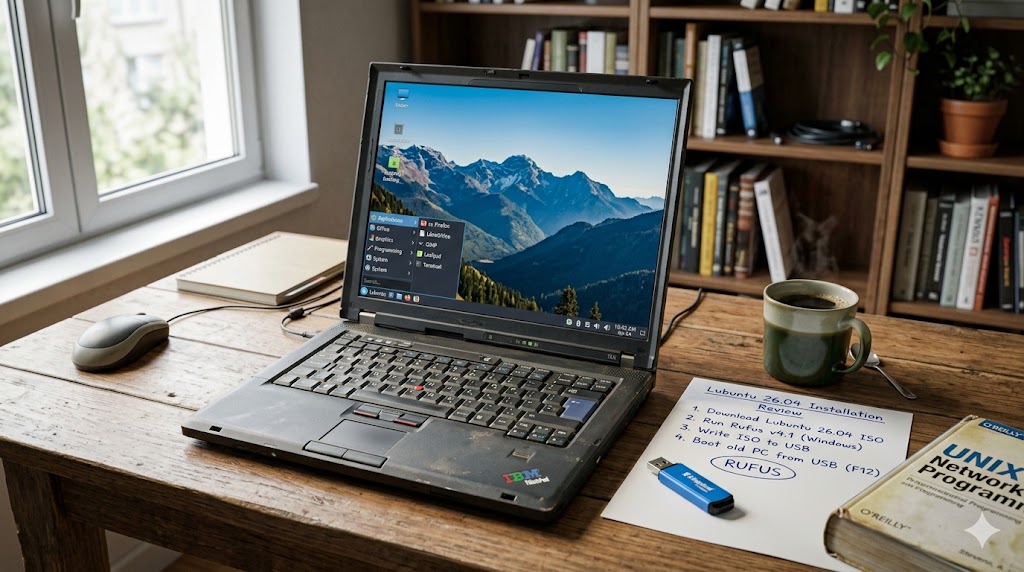
Schermata del desktop di Lubuntu 26.04 con il logo LXQt
Avete un vecchio PC in cantina, lento come una lumaca con Windows? Non gettatelo: Lubuntu 26.04 è la distribuzione Linux che gli ridarà vita, con un’interfaccia leggera ma moderna. In questa recensione vi spiego come installarla passo passo con Rufus e perché è perfetta anche per chi non ha mai visto Linux. LEGGI TUTTO L’ARTICOLO
Bonus Video
Cos’è Lubuntu e perché scegliere la versione 26.04
Lubuntu è un “sapore” ufficiale di Ubuntu, il sistema operativo Linux più famoso al mondo, ma con una differenza fondamentale: utilizza LXQt (Lightweight Qt Desktop Environment) al posto dell’ambiente GNOME di Ubuntu standard. LXQt è progettato per consumare pochissime risorse: appena 300-500 megabyte di RAM (contro i 2-4 gigabyte di Windows 11 o macOS) e pochissima CPU. Questo significa che Lubuntu gira fluentemente su computer con 1 gigabyte di RAM, processori a 32 bit (anche se la versione 26.04 è solo 64 bit, salvo edizioni speciali) e schede grafiche integrate di vent’anni fa. La versione 26.04 (rilasciata ad aprile 2026) è una Long Term Support (LTS), cioè riceve aggiornamenti di sicurezza e manutenzione per 5 anni, fino ad aprile 2031. È basata sul kernel Linux 6.14 e include software aggiornato ma collaudato: Firefox ESR come browser, LibreOffice 25.2 per ufficio, VLC per multimedia, GIMP per fotoritocco e Thunar come gestore file. L’installazione occupa circa 8 gigabyte su disco (meno di un decimo di Windows 11). Lubuntu 26.04 introduce anche il supporto migliorato per i file system moderni (come Btrfs e ZFS) e per l’hardware più recente (WiFi 7, USB 4, NVMe) senza rinunciare alla compatibilità con vecchie periferiche (stampanti a parallele, scanner SCSI, vecchi modem). Per chi ha computer datati, è la scelta ideale: non solo risparmia l’acquisto di un nuovo PC, ma riduce i rifiuti elettronici (e-waste) e permette di imparare Linux senza paura. Ma Lubuntu non è solo per vecchi PC: è anche perfetto per Raspberry Pi, netbook, thin client, computer embedded e macchine virtuali. La curva di apprendimento è dolce: il menu di avvio è simile a quello di Windows (in basso a sinistra), ci sono le icone sul desktop, il pannello di controllo (LXQt Configuration Center) è intuitivo. Inoltre, la comunità di Lubuntu è molto attiva sui forum (ubuntu-it.org) e su Reddit (r/Lubuntu), pronta ad aiutare i neofiti. Il punto debole? Alcuni programmi pesanti (come le suite di editing video professionale o i giochi 3D) potrebbero non funzionare al meglio su hardware vecchio, ma per navigare, scrivere, guardare film, ascoltare musica e usare i social network, è più che sufficiente.
Tutorial: installazione su pennetta USB con Rufus passo passo
Per installare Lubuntu 26.04, il primo passo è creare una chiavetta USB avviabile (almeno 4 gigabyte). Useremo Rufus, il software gratuito e open source per Windows (ma esistono equivalenti per Linux come BalenaEtcher e per macOS come UNetbootin). Ecco la procedura dettagliata: 1) Scaricate l’immagine ISO di Lubuntu 26.04 dal sito ufficiale (lubuntu.me) o da uno specchio italiano (es. garr.it). Scegliete l’edizione Desktop amd64 (per PC a 64 bit). Se avete un PC molto vecchio (pre-2007) con processore a 32 bit, cercate l’edizione Lubuntu 18.04 LTS (ancora supportata fino al 2028) o Lubuntu 20.04. 2) Inserite la chiavetta USB (attenzione: tutti i dati sulla chiavetta verranno cancellati). 3) Aprite Rufus (non necessita di installazione, basta scaricare l’eseguibile). 4) In “Dispositivo” selezionate la vostra chiavetta. 5) In “Selezione boot” cliccate su “SELEZIONA” e scegliete il file ISO di Lubuntu scaricato. 6) Lasciate i valori predefiniti: “Schema partizione MBR” e “Sistema destinazione BIOS o UEFI-CSM”. Importante: se il PC è UEFI (dopo il 2012), potete scegliere anche “GPT” e “UEFI (non CSM)”. 7) Cliccate su “AVVIA” e confermate i messaggi di avviso (Rufus vi chiederà se scrivere in modalità DD o ISO: scegliete “Scrivi in modalità ISO” per maggiore compatibilità). 8) Attendete qualche minuto: Rufus copierà i file e renderà la chiavetta avviabile. 9) Una volta completato, riavviate il PC con la chiavetta inserita. Durante l’avvio, premete il tasto per entrare nel boot menu (solitamente F12, F10, F8, F2 o ESC dipende dalla marca: per HP è F9, per Dell F12, per Lenovo F12, per Asus ESC). 10) Selezionate la chiavetta USB dall’elenco e premete Invio. 11) Si aprirà il menu di avvio di Lubuntu: scegliete “Try Lubuntu” (prova senza installare) per testare il sistema senza modificare il vostro PC, oppure “Install Lubuntu” per procedere subito. Consiglio: provatelo prima per verificare che tutto l’hardware (WiFi, audio, risoluzione schermo) funzioni. 12) Se scegliete “Install Lubuntu”, seguite la procedura guidata: selezionate la lingua (Italiano), la disposizione della tastiera (Italiana), la rete WiFi (opzionale), le opzioni di installazione (consigliato “Installazione normale” con codec multimediali e driver proprietari). 13) La fase critica è la partizione del disco: se volete tenere Windows insieme a Lubinux (dual boot), scegliete “Installa Lubuntu insieme a Windows” e regolate la dimensione con lo slider. Se volete solo Lubuntu, scegliete “Cancella disco e installa Lubuntu” (ATTENZIONE: cancella tutti i dati). 14) Create un utente con nome, password e nome del computer. 15) Cliccate “Installa” e attendete 5-10 minuti (dipende dalla velocità del PC). 16) Alla fine, riavviate, rimuovete la chiavetta USB e godetevi il vostro PC rivitalizzato.
Prime operazioni dopo l’installazione e software consigliato
Una volta avviato Lubuntu, la prima cosa da fare è aprire il “LXQt Software Center” (o usare il terminale con “sudo apt update && sudo apt upgrade”) per installare tutti gli aggiornamenti di sicurezza. Poi, se avete bisogno di software aggiuntivo, aprite “Discover” o “Synaptic Package Manager”. Ecco alcuni programmi essenziali: – Per navigare: Firefox è già installato, ma potete aggiungere Chromium (la versione open source di Chrome) con “sudo apt install chromium-browser”. – Per la suite d’ufficio: LibreOffice è incluso, ma se avete bisogno di una versione più leggera, provate AbiWord (word processor) e Gnumeric (foglio di calcolo) con “sudo apt install abiword gnumeric”. – Per la posta elettronica: Thunderbird è leggero e potente (“sudo apt install thunderbird”). – Per l’editing di immagini: GIMP è già presente, ma per ritocchi semplici usate KolourPaint (“sudo apt install kolourpaint”). – Per i video: VLC è il migliore (“sudo apt install vlc”). – Per le note: Xpad per note adesive (“sudo apt install xpad”). – Per la gestione delle password: KeepassXC (“sudo apt install keepassxc”). – Un consiglio per migliorare la velocità: disabilitate gli effetti visivi (compositing) andando in “Preferenze” -> “Impostazioni LXQt” -> “Compositing” e scegliete “Nessun compositing”. Inoltre, se il PC ha poca RAM, potete installare “zram-config” che comprime la RAM in tempo reale (“sudo apt install zram-config”). Se il PC si blocca raramente, abilitate il file di swap su un file (invece che su partizione) con “sudo swapon /swapfile”. Per i possessori di vecchi hard disk meccanici, potete ridurre la scrittura su disco aggiungendo “noatime” nelle opzioni di montaggio dell’fstab. Inoltre, Lubuntu 26.04 supporta nativamente i temi scuri (andate in Preferenze -> Aspetto) e l’effetto trasparenza per il pannello. Un’altra caratteristica molto apprezzata è il “Energy Saver” per i laptop: potete configurare la soglia di batteria per fermare la ricarica al 80% (prolunga la vita della batteria). Infine, per chi vuole esplorare il mondo Linux, il terminale (QTerminal) è vostro amico: provate i comandi “htop” (per vedere i processi), “neofetch” (per le info di sistema con logo), “cal” (calendario) e “cowsay” (una mucca che dice frasi). Ricordate: Lubuntu non ha bisogno di antivirus (Linux è molto sicuro), non si frammenta (quindi niente deframmentazione), e gli aggiornamenti si installano tutti senza riavviare (tranne per il kernel). Se in futuro volete passare a un’altra distribuzione, potete farlo senza perdere i dati personali (basta avere una partizione /home separata). Per il supporto in italiano, visitate il forum ubuntu-it.org: c’è una sezione dedicata a Lubuntu con tantissime guide e utenti disponibili. Infine, un piccolo accorgimento: dopo l’installazione, create un backup del sistema con “Timeshift” (un po’ come il Ripristino configurazione di sistema di Windows) così se sbagliate qualcosa potete tornare indietro in pochi minuti. Con Lubuntu 26.04, il vostro vecchio PC non solo torna a navigare veloce, ma diventa anche più sicuro, più stabile e completamente gratuito, senza spyware né pubblicità. Lubuntu 26.04 è la dimostrazione che l’obsolescenza programmata si può combattere: con una distribuzione Linux leggera e ben fatta, anche un computer di vent’anni può ancora essere utile, veloce e affidabile. Non buttate via l’hardware, provate Lubuntu: vi stupirà.
 Articolo
  Storico
 Stampa
Nessun commento trovato.
Disclaimer
L'indirizzo IP del mittente viene registrato, in ogni caso si raccomanda la buona educazione.
L'indirizzo IP del mittente viene registrato, in ogni caso si raccomanda la buona educazione.