







 Spotify
 iTunes
 Amazon


 Microsmeta Podcast
 Feed Atom 0.3
 Visiteurs Français
 English Visitors
 Visite guidate a Roma








 Think different!










\\ Home Page : Articolo
HANNO SUPPORTATO DIGITAL WORLDS INVIANDO PRODOTTI DA RECENSIRE
 |
 |
 |
 |
 |
 |
Passkey su Windows 11 nel 2025: guida pratica completa per dire addio alle password
Di Alex (del 27/12/2025 @ 20:00:00, in Guide e Tutorial, letto 541 volte)
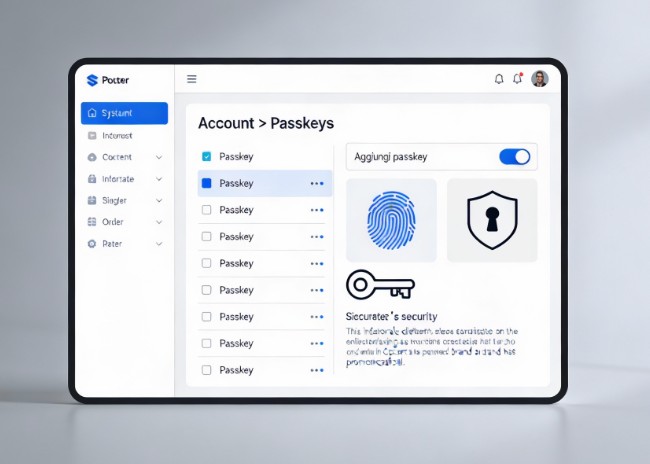
Schermata concettuale delle impostazioni Passkey di Windows 11 con icone di impronta digitale, chiave crittografica e scudo di sicurezza
Le passkey rendono l’accesso più semplice e molto più resistente al phishing rispetto alle password. Qui trovi una guida chiara e aggiornata per usarle in Windows 11 con Windows Hello e capire cosa cambia davvero. LEGGI TUTTO L'ARTICOLO
Cosa sono le passkey (spiegato semplice)
Le passkey sono un metodo di accesso “senza password” basato su crittografia a chiave pubblica: al posto di ricordare una password, si usa un dispositivo sbloccato con PIN o biometria (Windows Hello) per dimostrare l’identità.
Il vantaggio principale è pratico e di sicurezza: non c’è una password da digitare e quindi è molto più difficile farsi rubare le credenziali con siti falsi o truffe di phishing, perché l’autenticazione avviene in modo legato al dominio reale e al dispositivo.
Nella vita reale, questo si traduce in meno frizione (login più rapidi) e meno rischi (password riutilizzate, password deboli, database di password rubati).
Requisiti: cosa serve prima di iniziare
Per usare bene le passkey su Windows 11, è consigliato avere Windows aggiornato e Windows Hello configurato (PIN e, se disponibile, impronta o riconoscimento facciale).
Serve anche un browser moderno (Edge/Chrome/Firefox aggiornati) e, a seconda del servizio, può essere utile un password manager che supporti passkey per sincronizzarle tra dispositivi (ad esempio per usare la stessa passkey anche da smartphone).
Se sul PC non hai biometria, il PIN Windows Hello è comunque sufficiente: la logica resta “qualcosa che hai” (il dispositivo) + “qualcosa che sai/sei” (PIN o biometria).
Dove si gestiscono le passkey in Windows 11
Windows 11 offre una sezione dedicata per visualizzare e gestire le passkey salvate, accessibile dalle Impostazioni nella parte Account, dove si trovano le passkey memorizzate per app e siti web.
In alternativa, esiste anche un comando rapido tramite Esegui per aprire direttamente la pagina delle passkey nelle impostazioni, utile quando si deve controllare velocemente cosa è stato salvato sul dispositivo.
Questa gestione “nativa” è importante perché permette di avere controllo locale: vedere, eliminare e organizzare le chiavi salvate senza dover passare obbligatoriamente da strumenti esterni.
Come creare una passkey: procedura pratica passo-passo
Il flusso tipico per creare una passkey è questo:
- Apri il sito o servizio che supporta passkey e vai nella sezione Sicurezza/Accesso del tuo account.
- Scegli l’opzione per aggiungere una passkey (spesso chiamata “Aggiungi passkey” o “Accedi senza password”).
- Conferma con Windows Hello (PIN o biometria) quando il browser lo chiede.
- Da quel momento, quel servizio potrà farti accedere usando la passkey invece della password.
Se un servizio offre sia password che passkey, spesso conviene mantenere temporaneamente anche un metodo di recupero (email, app 2FA) finché non si è certi di avere accesso da tutti i dispositivi necessari.
Un suggerimento operativo: crea prima la passkey sul dispositivo che usi di più (PC principale o smartphone principale), poi verifica l’accesso da almeno un secondo dispositivo prima di “dimenticarti” la password.
Problemi comuni e soluzioni rapide
Ecco gli intoppi più frequenti e cosa fare:
- “Non vedo l’opzione passkey”: il servizio potrebbe non supportarla ancora oppure la funzione è attiva solo su app/browser specifici.
- “Windows Hello non configurato”: imposta prima il PIN, poi (se vuoi) la biometria.
- “Ho cambiato PC”: se le passkey erano solo locali, vanno ricreate; se usi un gestore che sincronizza passkey, effettua l’accesso al gestore e verifica che la sincronizzazione sia attiva.
- “Paura di restare fuori”: abilita metodi di recupero robusti (email di recupero, 2FA, codici backup) prima di affidarti solo alle passkey.
In generale, le passkey riducono molte classiche seccature delle password, ma richiedono un minimo di disciplina iniziale nella gestione dei dispositivi e dei metodi di recupero.
Consiglio finale: come adottarle senza stress
L’approccio più sicuro è graduale: inizia dai servizi più importanti (email principale, account Apple/Google/Microsoft, password manager) e solo dopo passa agli account secondari.
Dove possibile, usa un ecosistema di sincronizzazione affidabile (password manager o piattaforma) per non legare tutto a un singolo PC, soprattutto se lavori su più dispositivi. Le passkey non sono “magia”: sono una tecnologia che funziona bene quando si uniscono aggiornamenti, Windows Hello e buone pratiche di recupero. Fatto questo, le password iniziano davvero a diventare un ricordo.
 Articolo
  Storico
 Stampa
Nessun commento trovato.
Disclaimer
L'indirizzo IP del mittente viene registrato, in ogni caso si raccomanda la buona educazione.
L'indirizzo IP del mittente viene registrato, in ogni caso si raccomanda la buona educazione.