







 Spotify
 iTunes
 Amazon


 Microsmeta Podcast
 Feed Atom 0.3
 Visiteurs Français
 English Visitors
 Visite guidate a Roma








 Think different!










\\ Home Page : Articolo
HANNO SUPPORTATO DIGITAL WORLDS INVIANDO PRODOTTI DA RECENSIRE
 |
 |
 |
 |
 |
 |
Firewall app blocker e il blocco delle connessioni per singola applicazione
Di Alex (del 04/01/2026 @ 11:00:00, in Software e Sicurezza, letto 518 volte)
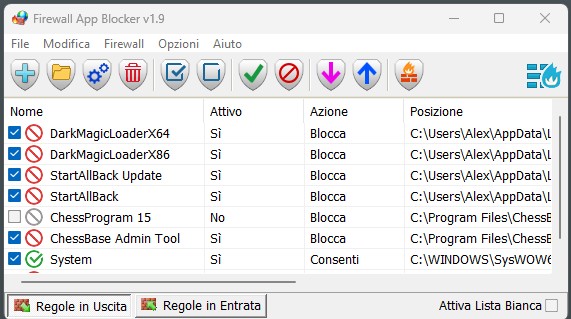
L'interfaccia di Firewall App Blocker che mostra le applicazioni bloccate e system sbloccato
Il Firewall di Windows è uno strumento potente e integrato, ma la sua interfaccia standard può risultare complessa per la gestione rapida delle singole regole di blocco in entrata e in uscita. Strumenti di terze parti come Firewall App Blocker (FAB) semplificano drasticamente questa operazione, offrendo un'interfaccia grafica intuitiva per bloccare l'accesso a internet a specifiche applicazioni con pochi semplici clic. Questa funzionalità è cruciale non solo per la sicurezza, ma anche per gestire licenze software o prevenire aggiornamenti indesiderati.
L'importanza del blocco delle connessioni
Per molti utenti, la necessità di bloccare selettivamente una connessione internet per un'applicazione specifica va oltre la mera sicurezza. Spesso, si tratta di una misura adottata per garantire la stabilità di software professionali o per rispettare le condizioni di licenza che richiedono l'isolamento del programma dalla rete.
Il Firewall di Windows permette di creare regole dettagliate, ma il processo manuale richiede diversi passaggi: specificare se la regola è in entrata o in uscita, il percorso del programma, e l'azione (consenti o blocca). Un'applicazione come Firewall App Blocker rende tutto ciò immediato.
Utilizzo di firewall app blocker
FAB funge da interfaccia grafica semplificata (GUI) per le API del Windows Filtering Platform (WFP), il motore sottostante del Firewall di Windows. Non installa un proprio servizio, ma agisce come un front-end per creare, modificare ed eliminare le regole native del sistema.
Ecco i passaggi tipici per bloccare un'applicazione con FAB:
- Avvio del programma: Una volta lanciato Fab.exe, presenta una lista vuota o popolata di applicazioni blizzata.
- Aggiunta dell'applicazione: Tramite l'opzione "File -> Aggiungi Programma" (o trascinando l'eseguibile), si seleziona il file .exe desiderato.
- Blocco immediato: L'applicazione viene immediatamente aggiunta alla lista e, per impostazione predefinita, l'azione è impostata su "Blocca", creando istantaneamente le regole in uscita e in entrata necessarie nel Firewall di Windows.
Questo approccio elimina la necessità di navigare nel pannello di controllo avanzato del firewall.
Gestione avanzata e avvio automatico
Poiché FAB interagisce direttamente con i permessi di sistema, richiede privilegi amministrativi per funzionare. Per automatizzare l'avvio, in particolare per coloro che necessitano che l'applicazione sia sempre attiva o che gestisca le regole senza la richiesta UAC, è fondamentale configurarla tramite lo Strumento di Pianificazione Attività di Windows. Questa configurazione permette all'eseguibile di partire "con i privilegi più elevati" all'avvio dell'utente, garantendo che le regole di blocco siano operative immediatamente.
Un'altra funzione utile è la **lista bianca** (White List), che consente di bloccare tutte le connessioni in uscita ad eccezione di quelle esplicitamente approvate, offrendo un livello di sicurezza ancora più restrittivo.
In conclusione, per chi cerca un metodo rapido ed efficace per controllare l'accesso a internet delle singole applicazioni senza districarsi tra le complesse interfacce del Firewall Avanzato di Windows, strumenti come Firewall App Blocker rappresentano una soluzione eccellente. Semplifica la gestione delle regole e, se configurato correttamente per l'avvio automatico con privilegi elevati, diventa una componente discreta ma essenziale della gestione software quotidiana.
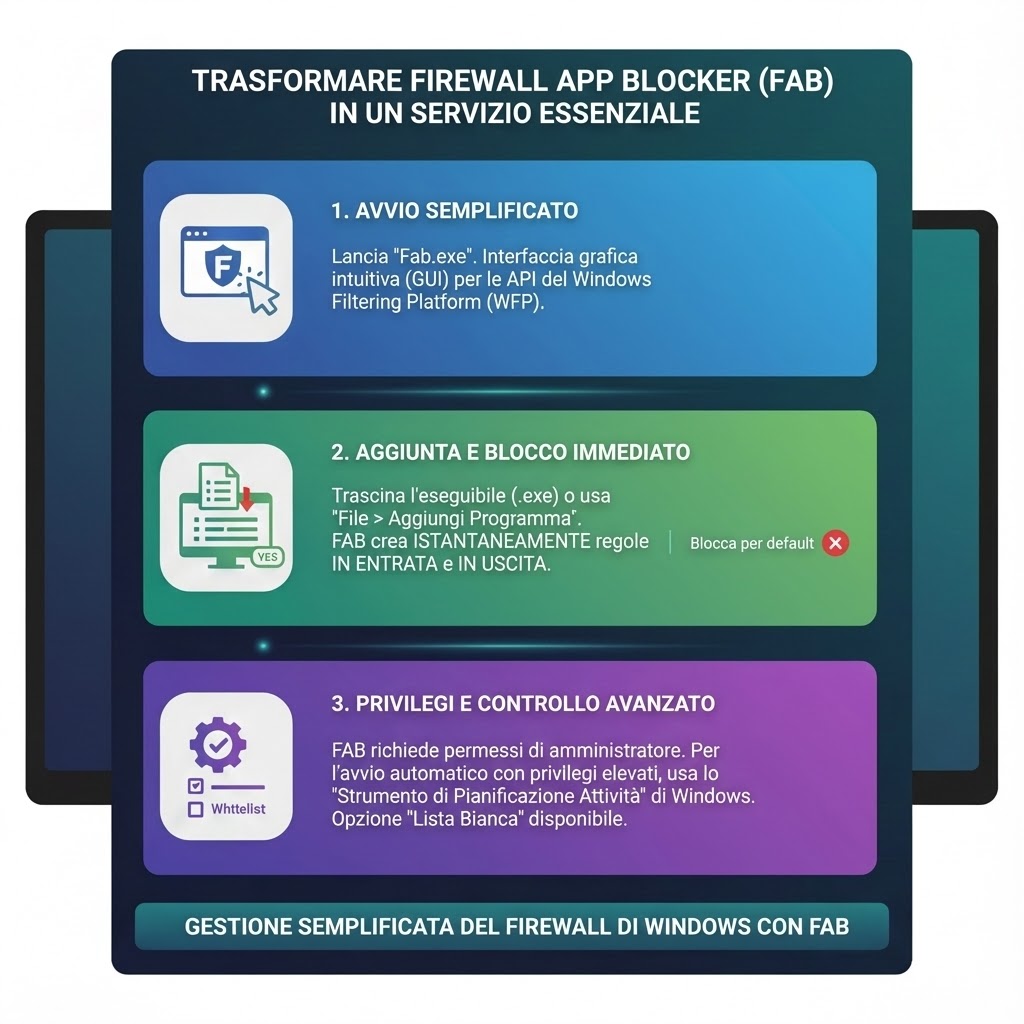
Infografica che mostra la procedura
 Articolo
  Storico
 Stampa
Nessun commento trovato.
Disclaimer
L'indirizzo IP del mittente viene registrato, in ogni caso si raccomanda la buona educazione.
L'indirizzo IP del mittente viene registrato, in ogni caso si raccomanda la buona educazione.