Come eliminare definitivamente la barra di condivisione su Windows 11
[ 🔍 CLICCA PER INGRANDIRE ]
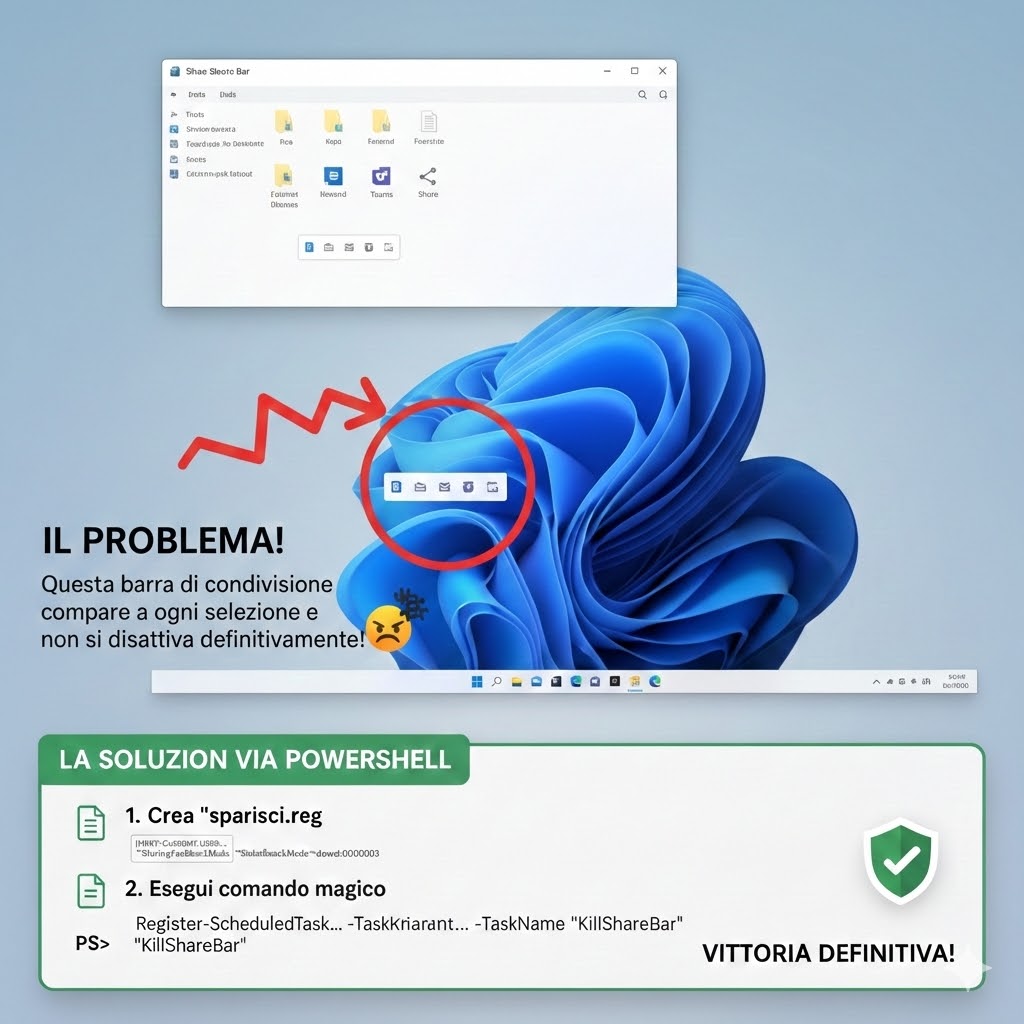
Addio alle notifiche invadenti: la soluzione definitiva via PowerShell
Se anche tu stai inviando "coloriti saluti" agli sviluppatori di Redmond per colpa della barra di condivisione persistente, ecco come sconfiggere il drago con un colpo di PowerShell.
Il problema della persistenza
Molte guide suggeriscono modifiche al registro che però, puntualmente, Windows ripristina al riavvio o dopo un aggiornamento. Per vincere questa battaglia serve un approccio che automatizzi la "pulizia" a ogni accesso al sistema.
La soluzione: PowerShell e Operazioni Pianificate
La strategia vincente consiste nel creare un file di registro (`.reg`) che contenga le chiavi di disattivazione e istruire Windows a importarlo automaticamente tramite una "Scheduled Task" ad alto privilegio. Ecco i passaggi:
- Preparazione: Crea un file chiamato sparisci.reg con le istruzioni per disabilitare la barra di condivisione.
- Il Comando Magico: Apri PowerShell come amministratore e registra l'operazione.
- Automazione: Usa il comando Register-ScheduledTask per fare in modo che il file .reg venga importato silenziosamente a ogni logon.
Esecuzione tecnica via PowerShell
Il comando da inserire nel terminale (adattando il percorso del file) è il seguente:
`Register-ScheduledTask -TaskName "KillShareBar" -User "System" -RunLevel Highest -Action (New-ScheduledTaskAction -Execute "reg.exe" -Argument "import 'C:\TuoPercorso\sparisci.reg'") -Trigger (New-ScheduledTaskTrigger -AtLogOn)`
Con questa configurazione, Windows 11 non avrà più scampo: a ogni avvio, il sistema applicherà i tuoi ordini prima ancora che la barra possa apparire. Vittoria totale!
|
|
|